
Как пользоваться Pomelli — пошаговый гайд
Pomelli — бесплатный AI-инструмент от Google Labs, который создаёт маркетинговый контент в стиле вашего бренда. В этом гайде разберём каждый шаг: от регистрации до получения готовых креативов.
Сколько стоит Pomelli
Pomelli полностью бесплатен. Сервис работает в режиме публичной бета-версии — Google не берёт оплату и не требует подписки. Всё, что нужно — Google-аккаунт. Приглашений и очереди на доступ нет: зарегистрироваться может любой пользователь из поддерживаемых стран (США, Канада, Австралия, Новая Зеландия). Из других стран — через VPN.
Шаг 1. Откройте Pomelli и войдите в аккаунт
Перейдите на сайт pomelli.withgoogle.com и нажмите кнопку входа. Pomelli использует стандартную авторизацию через Google — введите почту и пароль от вашего Google-аккаунта. Если у вас включена двухфакторная аутентификация — подтвердите вход как обычно.
Шаг 2. Примите условия использования
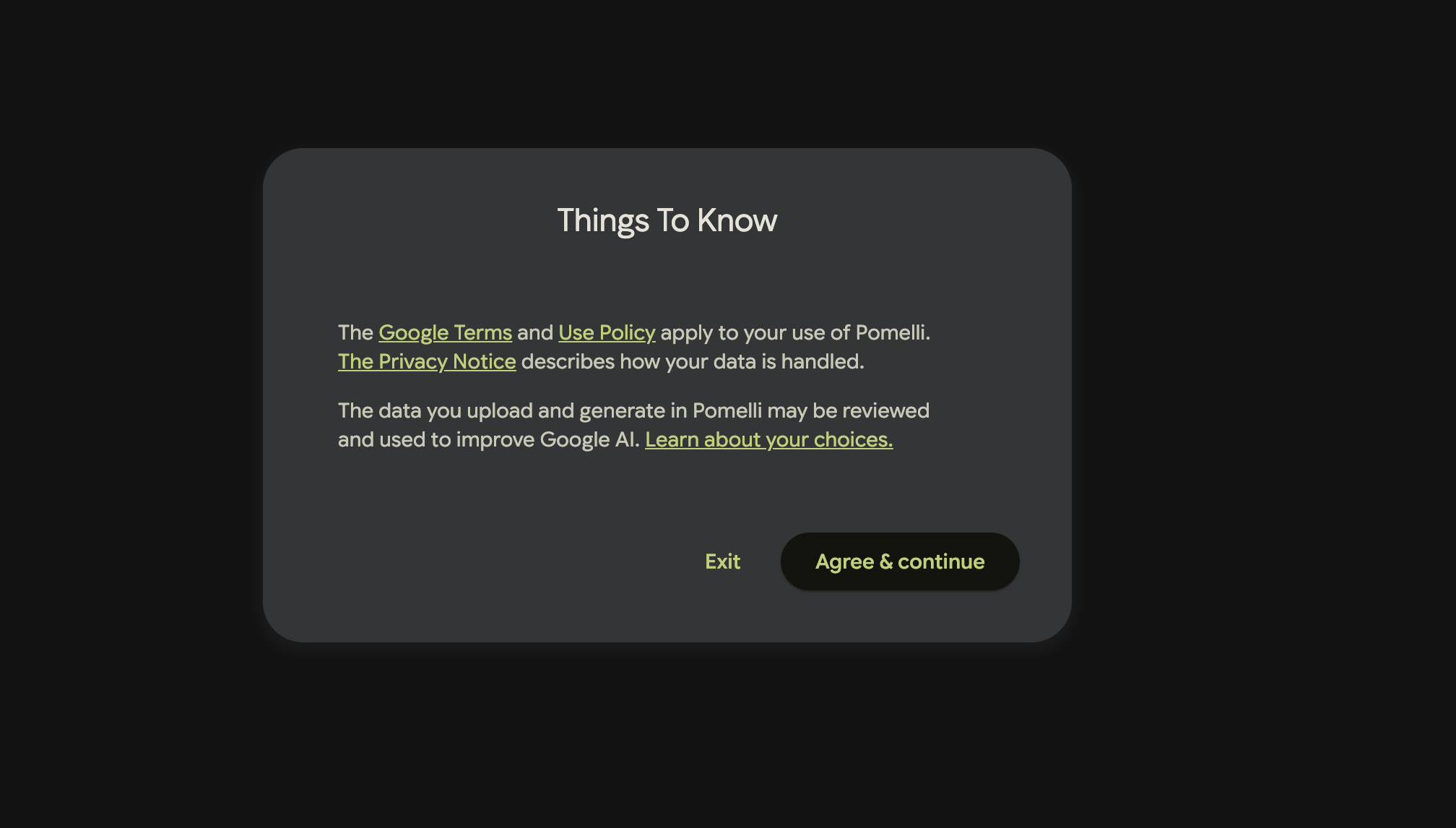
После входа появится экран «Things To Know» — информация о правилах сервиса. Здесь указано:
Внизу экрана две кнопки: Exit (выход) и Agree & continue (согласиться и продолжить). Нажмите Agree & continue, чтобы начать работу.
Шаг 3. Приветственный экран — как работает Pomelli
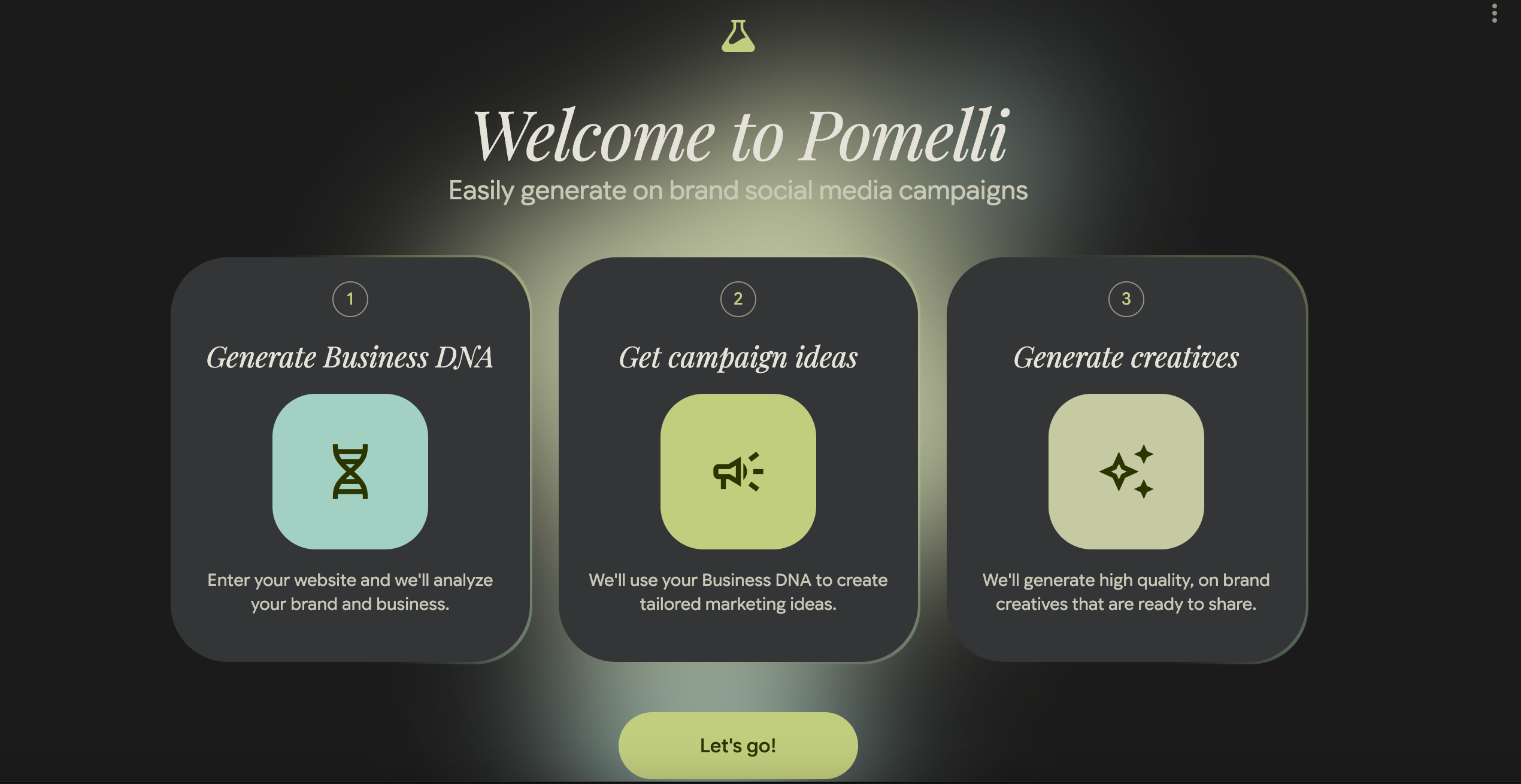
После принятия условий вы увидите экран «Welcome to Pomelli» с подзаголовком «Easily generate on brand social media campaigns» (Легко создавайте кампании для соцсетей в стиле бренда). Здесь наглядно показаны три этапа работы сервиса:
Нажмите кнопку «Let’s go!» внизу экрана, чтобы перейти к настройке.
Шаг 4. Введите адрес вашего сайта
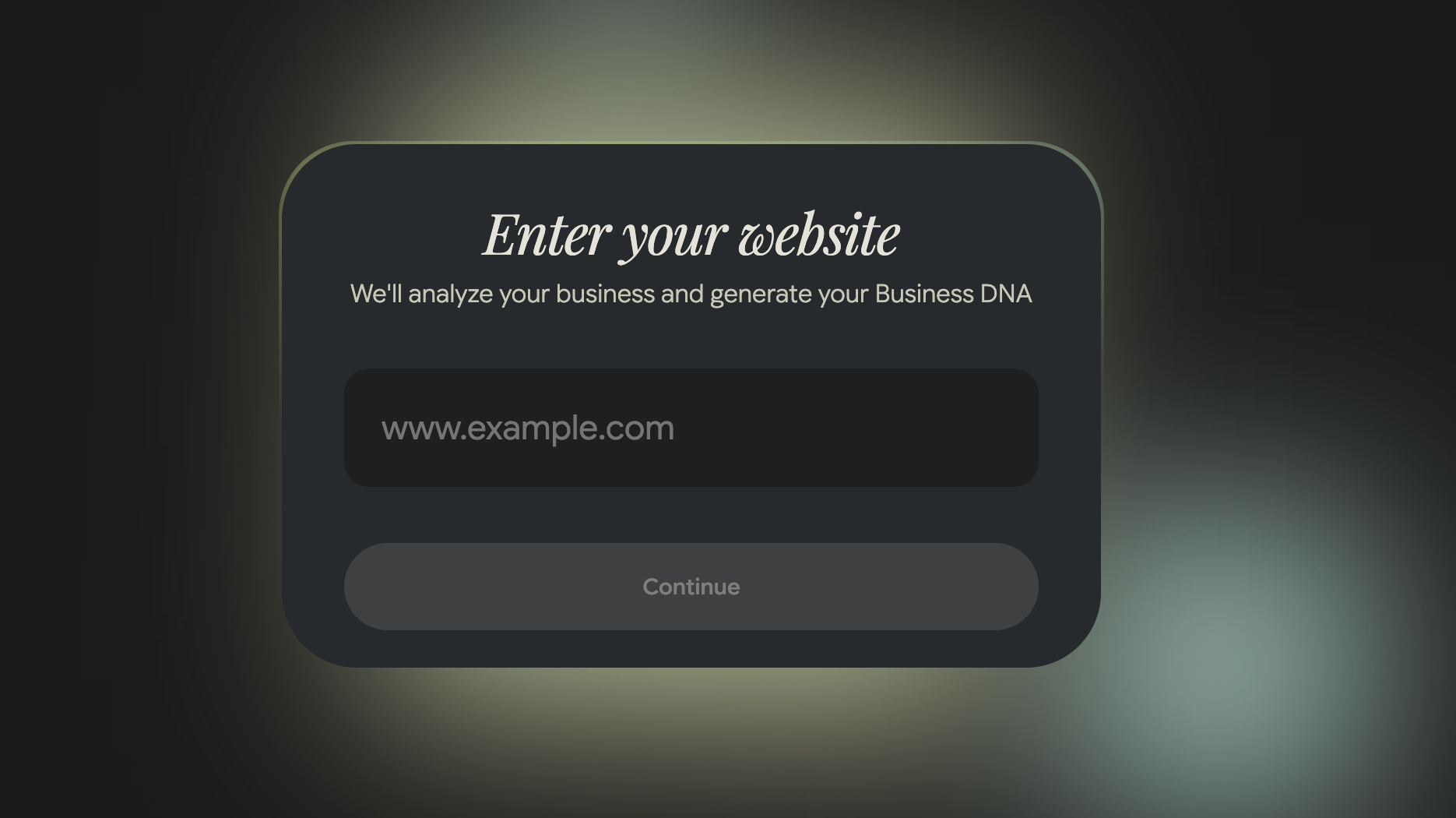
На следующем экране отображается заголовок «Enter your website» и пояснение: «We’ll analyze your business and generate your Business DNA» (Мы проанализируем ваш бизнес и создадим ваш Business DNA).
В поле ввода с подсказкой www.example.com введите полный адрес вашего сайта — например, https://myshop.com. Pomelli просканирует публичные страницы и определит фирменный стиль: цвета, шрифты, тон общения, визуальные образы.
После ввода адреса нажмите кнопку Continue.
Совет: используйте главную страницу сайта — на ней обычно больше всего информации о бренде. Если у вас нет сайта, можно указать страницу в соцсетях или лендинг.
Шаг 5. Дождитесь генерации Business DNA
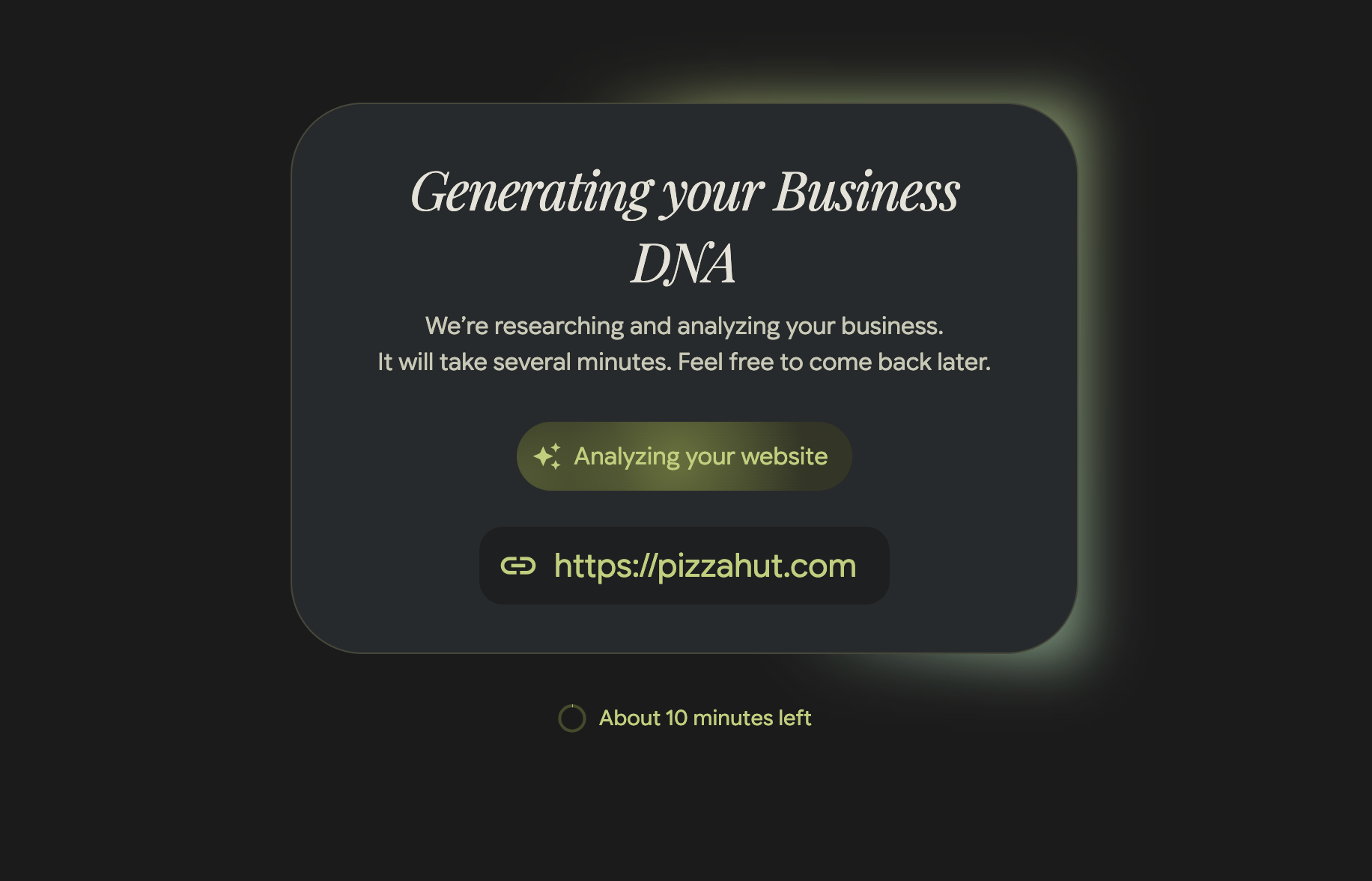
После ввода сайта Pomelli начнёт анализ. Появится экран «Generating your Business DNA» с сообщением: «We’re researching and analyzing your business. It will take several minutes. Feel free to come back later.» (Мы исследуем и анализируем ваш бизнес. Это займёт несколько минут. Можете вернуться позже.)
На экране вы увидите:
Вам не обязательно ждать на этой странице — можно закрыть вкладку и вернуться позже. Business DNA сохранится в вашем аккаунте.
Шаг 6. Выберите кампанию или создайте свою
Когда Business DNA готов, Pomelli предложит несколько готовых идей маркетинговых кампаний, адаптированных под ваш бренд. Каждая идея содержит тему, описание и предварительный просмотр контента.
Вы можете:
Шаг 7. Отредактируйте и скачайте креативы
Pomelli сгенерирует готовые маркетинговые материалы: изображения для соцсетей, баннеры, посты с текстом. Все креативы уже оформлены в фирменном стиле вашего бренда.
На этом этапе вы можете:
Краткая памятка
| Шаг | Что делать | Время |
|---|---|---|
| 1 | Откройте pomelli.withgoogle.com и войдите через Google | 1 мин |
| 2 | Примите условия использования (Agree & continue) | 30 сек |
| 3 | Ознакомьтесь с тремя этапами работы и нажмите Let’s go! | 30 сек |
| 4 | Введите URL вашего сайта и нажмите Continue | 30 сек |
| 5 | Дождитесь генерации Business DNA | 5–10 мин |
| 6 | Выберите кампанию или опишите свою идею | 1–2 мин |
| 7 | Отредактируйте и скачайте креативы | 2–5 мин |
Видеогайд
Посмотрите видеоинструкцию, чтобы увидеть весь процесс в действии: