
Pomelli 사용법 — 단계별 가이드
Pomelli는 브랜드 스타일에 맞는 마케팅 콘텐츠를 만들어 주는 Google Labs의 무료 AI 도구입니다. 이 가이드에서는 가입부터 완성된 크리에이티브를 받는 것까지 모든 단계를 하나씩 살펴봅니다.
Pomelli 요금은 얼마인가요
Pomelli는 완전히 무료입니다. 이 서비스는 퍼블릭 베타로 운영됩니다 — Google은 어떤 비용도 청구하지 않으며 구독을 요구하지도 않습니다. Google 계정만 있으면 됩니다. 초대 시스템이나 대기 목록도 없습니다: 지원 국가(미국, 캐나다, 호주, 뉴질랜드)에 거주하는 누구나 가입할 수 있습니다. 다른 국가에서는 VPN을 사용하세요.
1단계. Pomelli 열고 로그인하기
pomelli.withgoogle.com으로 이동하여 로그인 버튼을 클릭하세요. Pomelli는 표준 Google 인증을 사용합니다 — Google 계정의 이메일과 비밀번호를 입력하세요. 2단계 인증을 사용 중이라면 평소처럼 로그인을 확인하세요.
2단계. 이용약관 동의하기
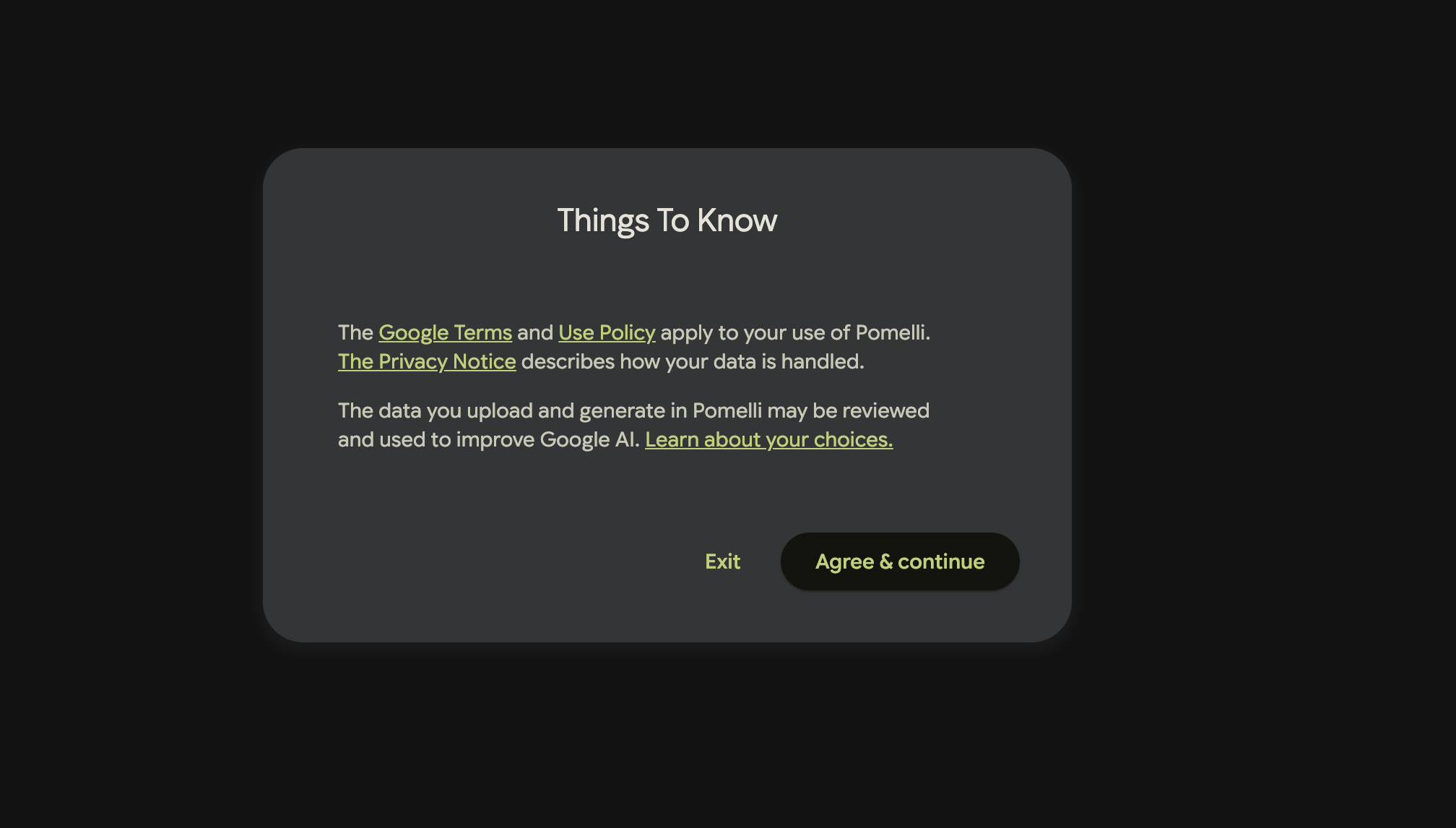
로그인하면 서비스 규칙에 대한 정보를 담은 “Things To Know” 화면이 표시됩니다. 다음 내용이 안내됩니다:
- Google Terms와 Use Policy가 Pomelli 사용에 적용됩니다.
- The Privacy Notice는 귀하의 데이터가 어떻게 처리되는지 설명합니다.
- Pomelli에서 업로드하고 생성한 데이터는 검토되어 Google AI 개선에 사용될 수 있습니다. 이러한 설정을 관리하려면 “Learn about your choices”를 클릭하세요.
하단에는 두 개의 버튼이 있습니다: Exit와 Agree & continue. 시작하려면 Agree & continue를 클릭하세요.
3단계. 시작 화면 — Pomelli 작동 방식
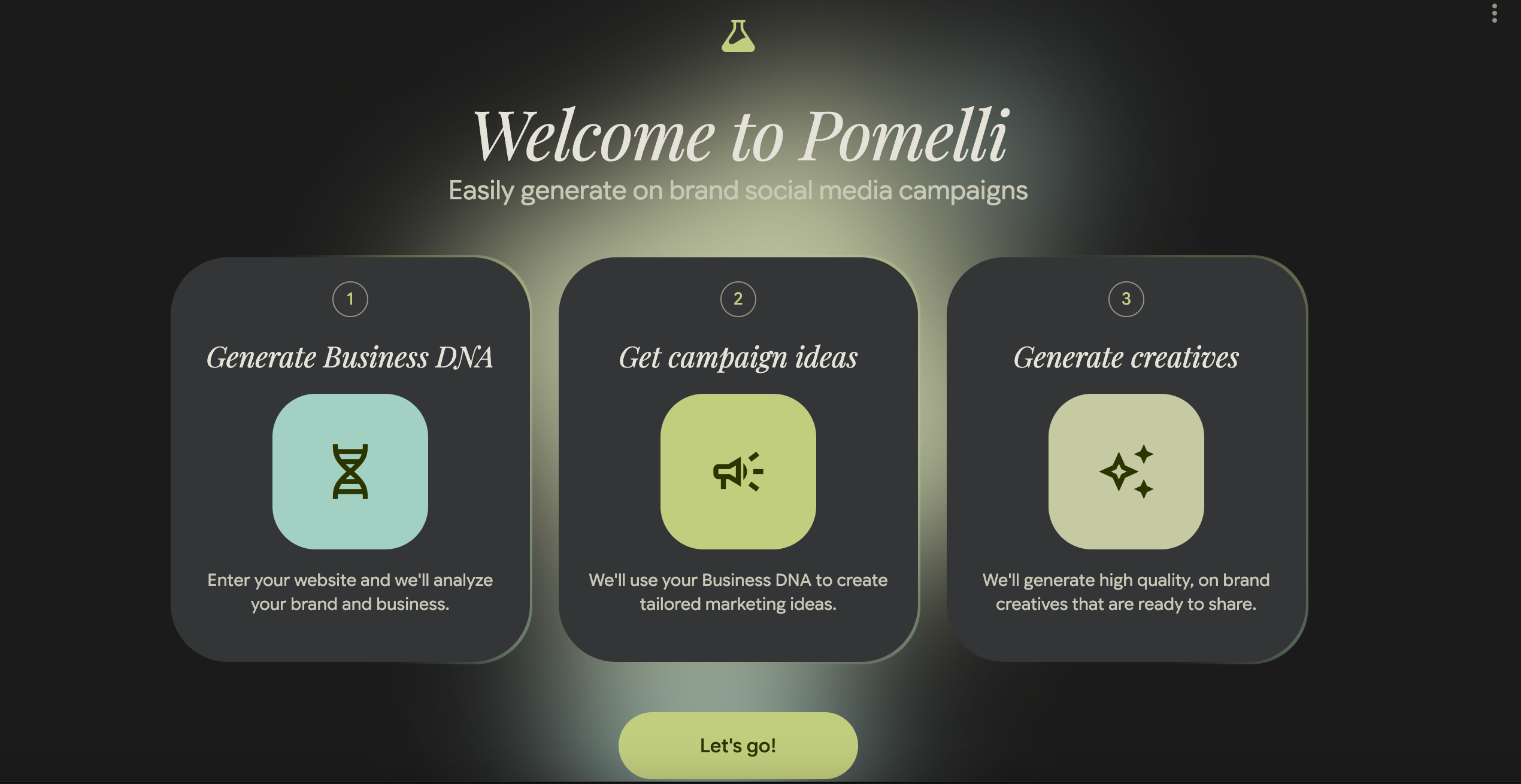
약관에 동의하면 “Easily generate on brand social media campaigns.”라는 부제가 붙은 “Welcome to Pomelli” 화면이 표시됩니다. 이 화면은 서비스의 세 단계를 보여줍니다:
- Generate Business DNA — 웹사이트 URL을 입력하면 Pomelli가 귀하의 브랜드와 비즈니스를 분석합니다. DNA 나선 아이콘은 서비스가 브랜드의 고유한 정체성을 “읽어낸다”는 점을 강조합니다.
- Get campaign ideas — Business DNA를 바탕으로 Pomelli가 맞춤형 마케팅 아이디어를 제안합니다. 아이콘은 AI 반짝임이 있는 확성기입니다.
- Generate creatives — 서비스가 게시 준비가 완료된 고품질 브랜드 크리에이티브를 생성합니다. 별 아이콘은 AI의 마법을 상징합니다.
계속하려면 화면 하단의 “Let’s go!”를 클릭하세요.
4단계. 웹사이트 URL 입력하기
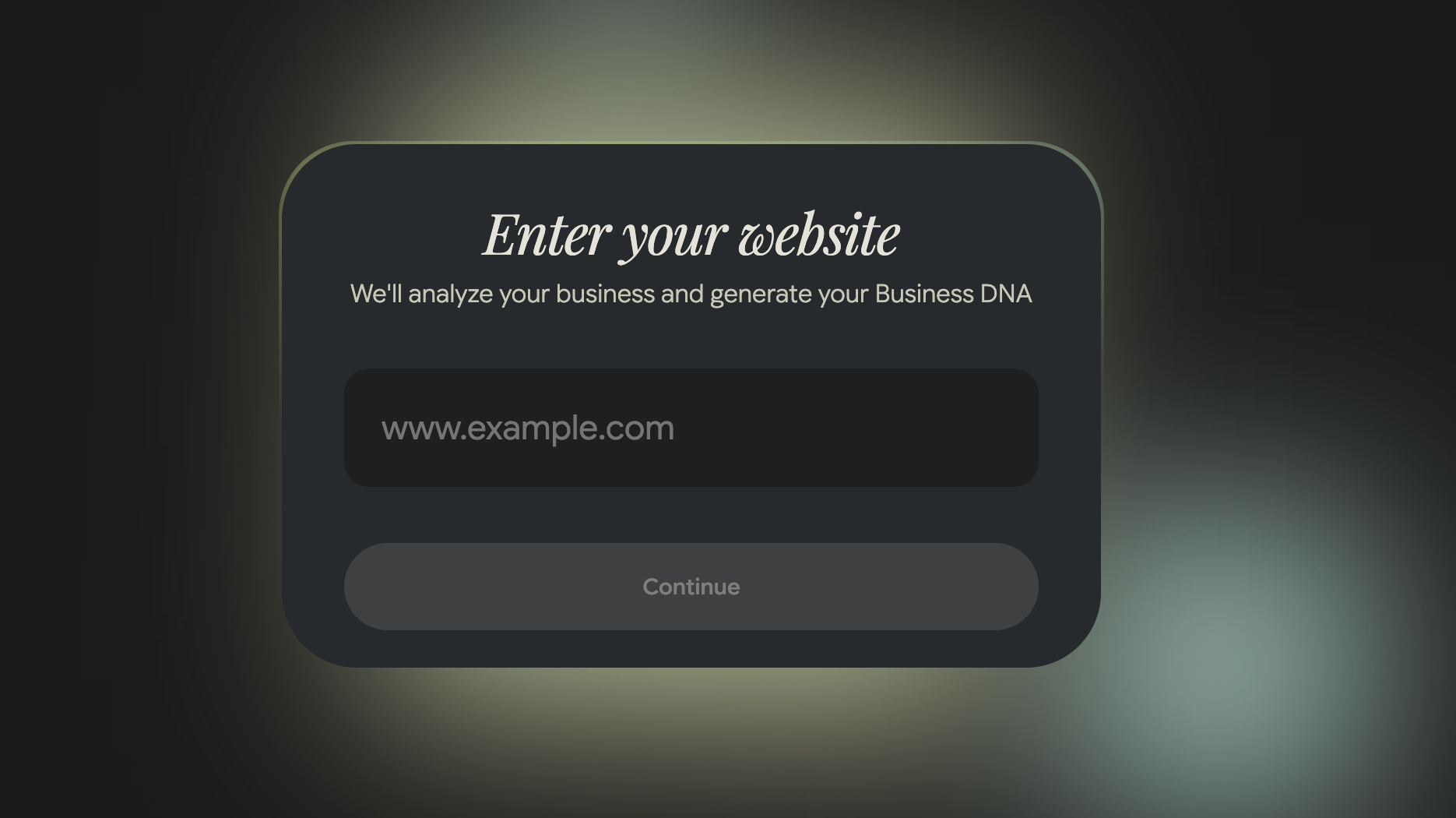
다음 화면에서는 “Enter your website”라는 제목과 함께 다음 설명이 표시됩니다: “We’ll analyze your business and generate your Business DNA.”
플레이스홀더 www.example.com이 있는 입력란에 웹사이트의 전체 URL을 입력하세요 — 예를 들어 https://myshop.com. Pomelli가 공개 페이지를 스캔하여 색상, 글꼴, 톤 앤 매너, 시각적 요소 등 브랜드 스타일을 식별합니다.
URL을 입력한 후 Continue를 클릭하세요.
팁: 홈페이지를 사용하세요 — 보통 가장 많은 브랜드 정보가 담겨 있습니다. 웹사이트가 없다면 소셜 미디어 페이지나 랜딩 페이지를 입력해도 됩니다.
5단계. Business DNA 생성 대기하기
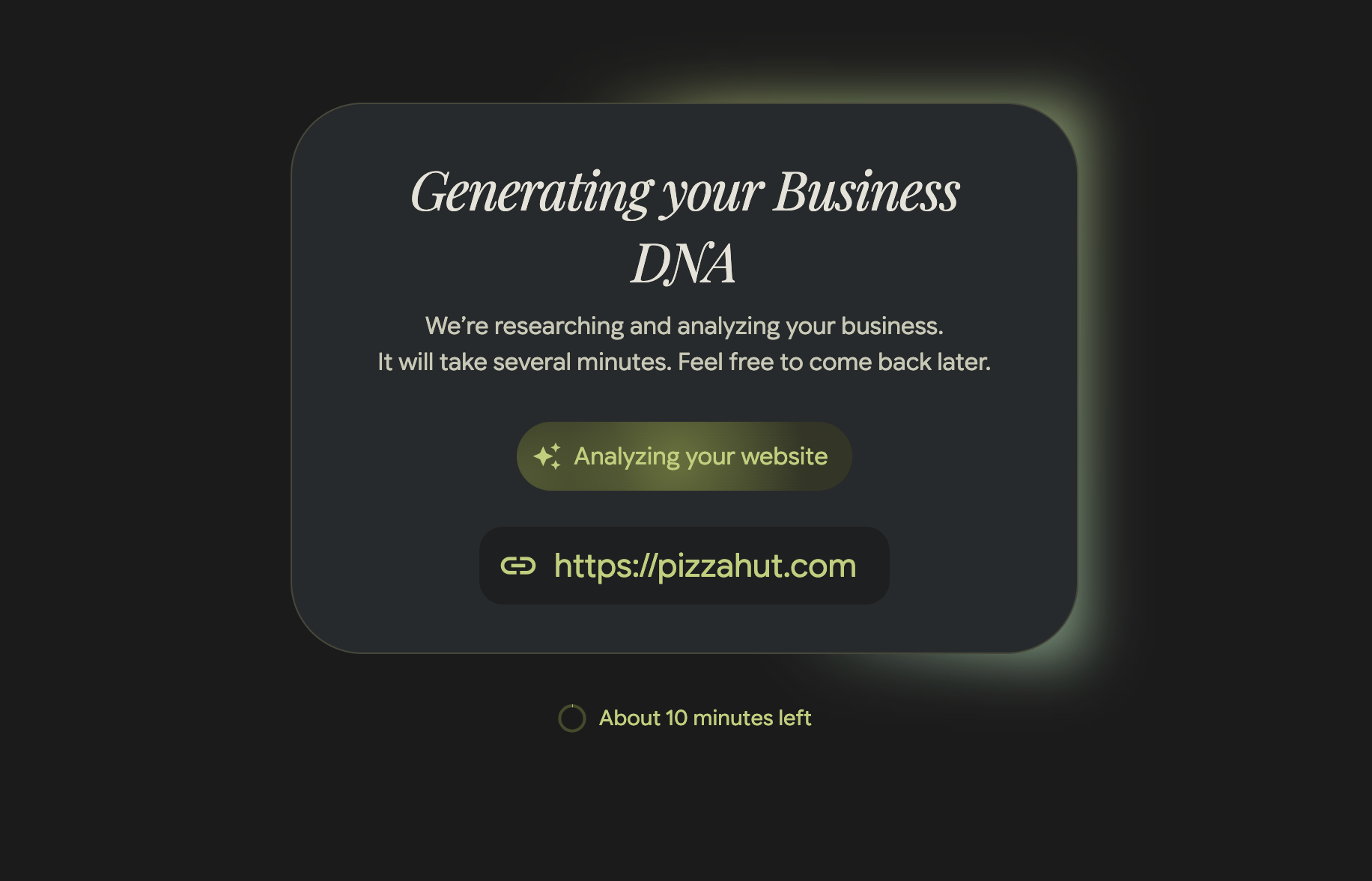
사이트를 입력하면 Pomelli가 분석을 시작합니다. 다음 메시지가 있는 “Generating your Business DNA” 화면이 표시됩니다: “We’re researching and analyzing your business. It will take several minutes. Feel free to come back later.”
이 화면에서 다음을 볼 수 있습니다:
- AI 반짝임 아이콘과 함께 표시되는 “Analyzing your website” 상태 — 서비스가 사이트를 스캔하고 있습니다.
- 웹사이트 링크(예시에서는
https://pizzahut.com) — 어떤 사이트가 처리되고 있는지 확인할 수 있습니다. - 타이머 “About 10 minutes left” — 예상 대기 시간입니다. 분석은 사이트 규모에 따라 보통 5분에서 10분 정도 걸립니다.
이 페이지에서 기다릴 필요는 없습니다 — 탭을 닫고 나중에 돌아와도 됩니다. Business DNA는 계정에 저장됩니다.
6단계. 캠페인 선택 또는 직접 만들기
Business DNA가 준비되면 Pomelli가 브랜드에 맞춘 여러 완성형 마케팅 캠페인 아이디어를 제안합니다. 각 아이디어에는 테마, 설명, 콘텐츠 미리보기가 포함됩니다.
다음과 같이 할 수 있습니다:
- 제안된 캠페인 선택 — 마음에 드는 아이디어가 있으면 클릭하여 생성하세요.
- 직접 아이디어 설명 — 텍스트 프롬프트를 입력하면 Pomelli가 설명을 바탕으로 캠페인을 만듭니다.
7단계. 크리에이티브 편집 및 다운로드
Pomelli가 완성형 마케팅 자료를 생성합니다: 소셜 미디어 이미지, 배너, 텍스트가 포함된 게시물. 모든 크리에이티브는 이미 귀하의 브랜드 정체성에 맞게 스타일링되어 있습니다.
이 단계에서 다음을 할 수 있습니다:
- 텍스트 편집 — 제목, 설명, 행동 유도 문구를 변경합니다.
- 이미지 편집 — 자연어 명령을 사용하세요, 예를 들어: “배경을 더 어둡게 해줘”, “로고를 추가해줘”, “텍스트를 크게 해줘”.
- 완성된 파일 다운로드 — 어떤 플랫폼에서도 게시할 수 있는 형식으로.
빠른 참조
| 단계 | 할 일 | 소요 시간 |
|---|---|---|
| 1 | pomelli.withgoogle.com을 열고 Google로 로그인 | 1분 |
| 2 | 이용약관 동의 (Agree & continue) | 30초 |
| 3 | 세 가지 워크플로 단계를 확인하고 Let’s go! 클릭 | 30초 |
| 4 | 웹사이트 URL을 입력하고 Continue 클릭 | 30초 |
| 5 | Business DNA 생성 대기 | 5–10분 |
| 6 | 캠페인 선택 또는 직접 아이디어 설명 | 1–2분 |
| 7 | 크리에이티브 편집 및 다운로드 | 2–5분 |
동영상 가이드
전체 과정을 실제로 확인하려면 동영상 튜토리얼을 시청하세요: