
How to Use Pomelli — ステップバイステップガイド
Pomelli は Google Labs が提供する無料のAIツールで、ブランドのスタイルに合ったマーケティングコンテンツを作成します。このガイドでは、サインアップからクリエイティブの完成まで、すべてのステップを説明します。
Pomelli の料金
Pomelli は完全無料です。このサービスはパブリックベータとして運営されており、Google は料金を請求せず、サブスクリプションも不要です。必要なのは Google アカウントだけです。招待制やウェイトリストはなく、対応国(米国、カナダ、オーストラリア、ニュージーランド)のユーザーは誰でも登録できます。対応国以外からは VPN をご利用ください。
ステップ 1. Pomelli を開いてサインインする
pomelli.withgoogle.com にアクセスし、サインインボタンをクリックします。Pomelli は標準的な Google 認証を使用しています。Google アカウントのメールアドレスとパスワードを入力してください。二段階認証が有効な場合は、通常通りログインを確認してください。
ステップ 2. 利用規約に同意する
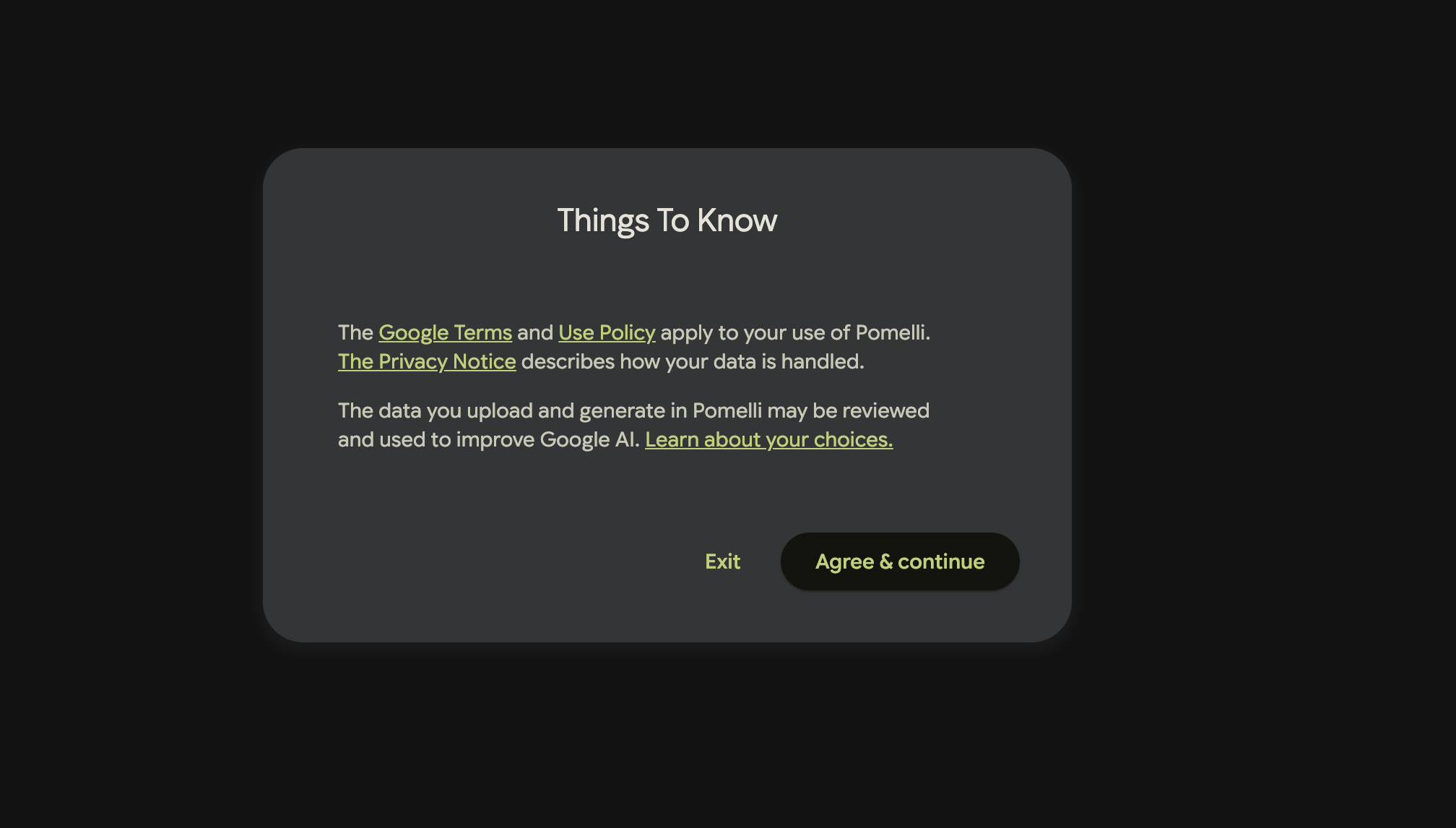
サインイン後、「Things To Know」画面が表示されます。これはサービスルールに関する情報です。以下の内容が記載されています:
- Google の利用規約と利用ポリシーが Pomelli の使用に適用されます。
- プライバシー通知にデータの処理方法が記載されています。
- Pomelli にアップロードまたは生成したデータは、Google AI の改善のために確認・使用される場合があります。「Learn about your choices」をクリックして設定を管理できます。
画面下部には Exit と Agree & continue の 2 つのボタンがあります。Agree & continue をクリックして開始してください。
ステップ 3. ウェルカム画面 — Pomelli の仕組み
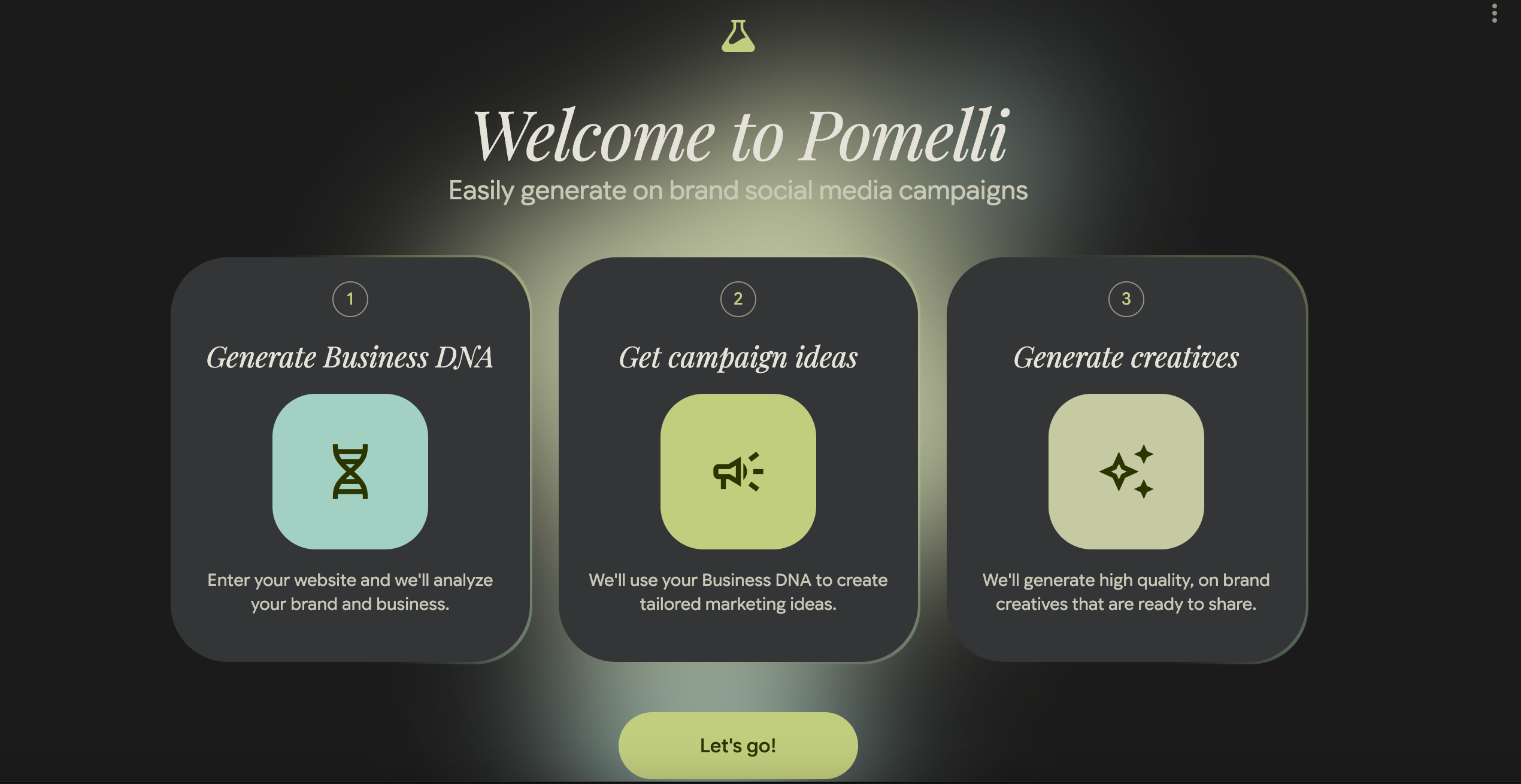
規約に同意すると、「Welcome to Pomelli」画面が表示されます。サブタイトルは「Easily generate on brand social media campaigns.」です。サービスの 3 つのステージが示されています:
- Generate Business DNA — ウェブサイトの URL を入力すると、Pomelli がブランドとビジネスを分析します。DNA ヘリックスのアイコンは、サービスがブランドのユニークなアイデンティティを「読み取る」ことを強調しています。
- Get campaign ideas — Business DNA に基づき、Pomelli がパーソナライズされたマーケティングアイデアを提案します。アイコンは AI スパークル付きのメガホンです。
- Generate creatives — サービスが公開準備済みの高品質なブランドクリエイティブを生成します。星のアイコンは AI マジックを象徴しています。
画面下部の「Let’s go!」をクリックして進みます。
ステップ 4. ウェブサイトの URL を入力する
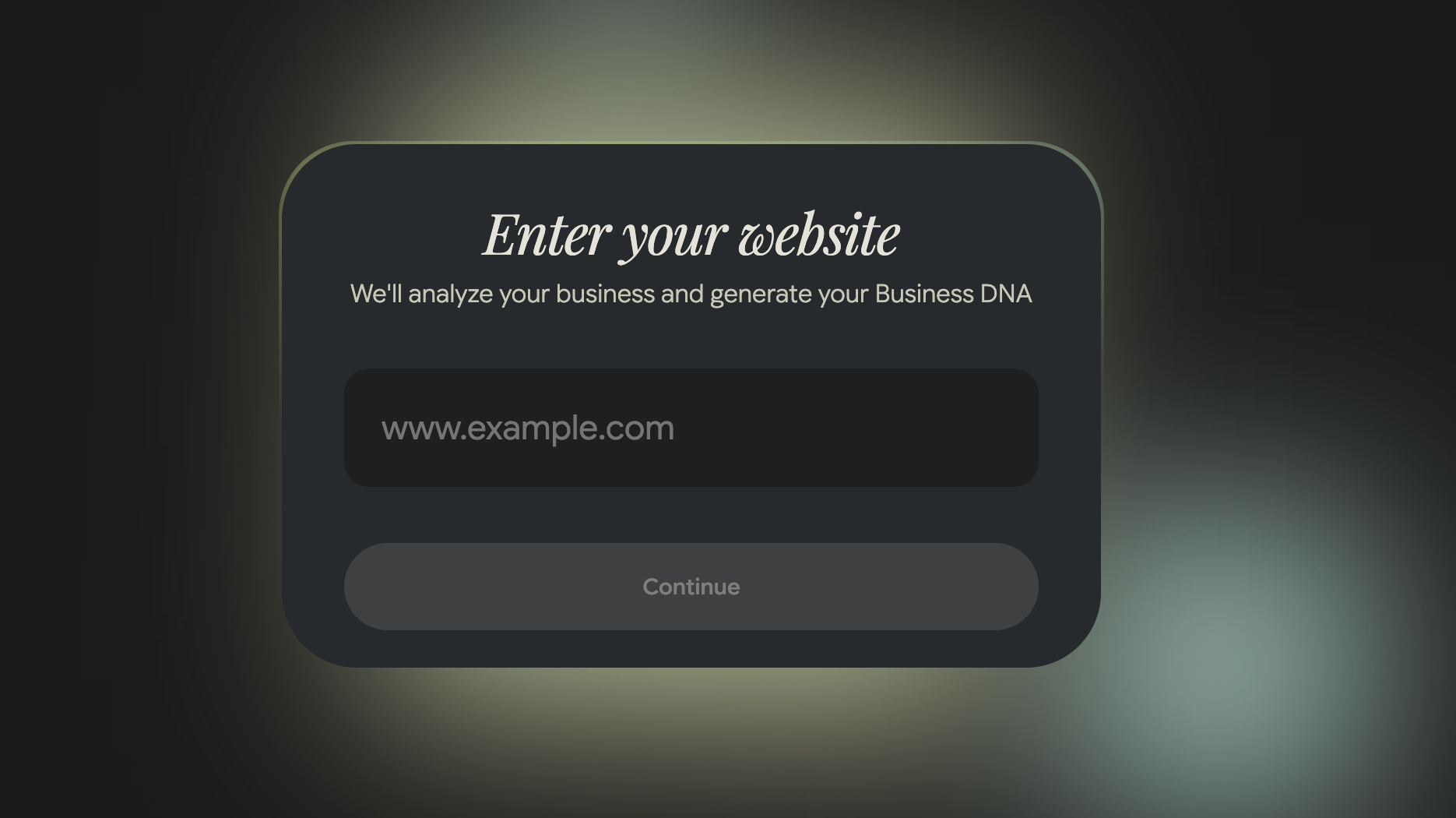
次の画面では、「Enter your website」という見出しと、「We’ll analyze your business and generate your Business DNA.」という説明が表示されます。
プレースホルダー www.example.com が表示された入力欄に、ウェブサイトの完全な URL(例:https://myshop.com)を入力します。Pomelli は公開ページをスキャンし、ブランドスタイル(色、フォント、トーンオブボイス、ビジュアル要素)を識別します。
URL を入力したら、Continue をクリックします。
ヒント:ホームページを使用することをお勧めします。通常、最もブランド情報が含まれています。ウェブサイトがない場合は、SNSページやランディングページを入力することもできます。
ステップ 5. Business DNA の生成を待つ
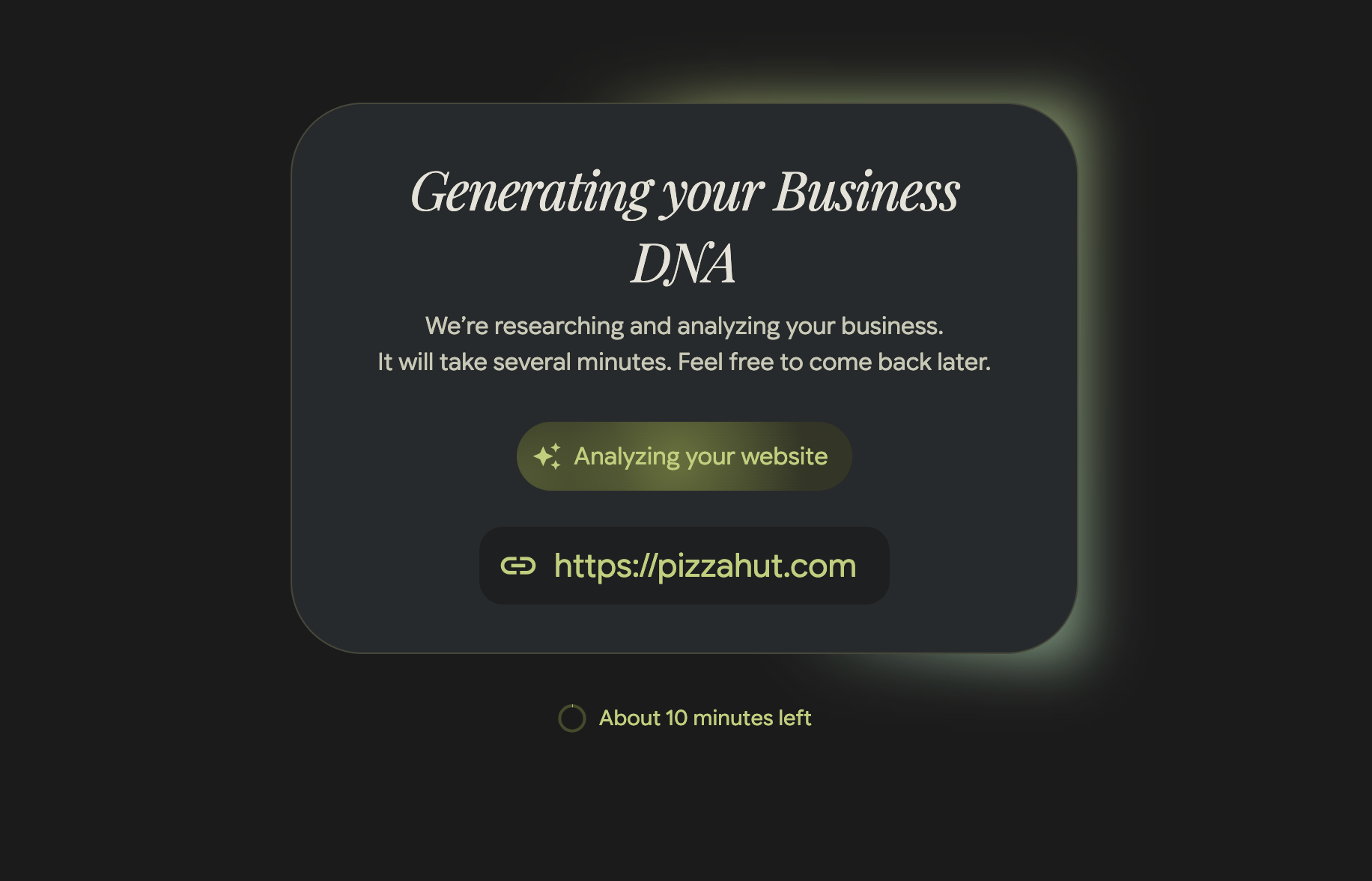
サイトを入力すると、Pomelli が分析を開始します。「Generating your Business DNA」画面に、「We’re researching and analyzing your business. It will take several minutes. Feel free to come back later.」というメッセージが表示されます。
この画面には以下が表示されます:
- AI スパークルアイコン付きの「Analyzing your website」ステータス — サービスがサイトをスキャンしています。
- 処理中のサイトへのリンク(例:
https://pizzahut.com)。 - タイマー 「About 10 minutes left」 — 推定待ち時間。分析は通常、サイトのサイズによって 5~10 分かかります。
このページで待つ必要はありません。タブを閉じて後で戻ることができます。Business DNA はアカウントに保存されます。
ステップ 6. キャンペーンを選択するか、独自のものを作成する
Business DNA の準備が整うと、Pomelli はブランドに合わせたいくつかの既製マーケティングキャンペーンアイデアを提案します。各アイデアにはテーマ、説明、コンテンツのプレビューが含まれています。
以下のことができます:
- 提案されたキャンペーンを選択する — アイデアが気に入ったら、クリックして生成します。
- 独自のアイデアを説明する — テキストプロンプトを入力すると、Pomelli が説明に基づいてキャンペーンを作成します。
ステップ 7. クリエイティブを編集してダウンロードする
Pomelli は、SNS画像、バナー、テキスト付き投稿などの既製マーケティング素材を生成します。すべてのクリエイティブはブランドアイデンティティに合わせてスタイリングされています。
この段階では以下のことができます:
- テキストを編集する — 見出し、説明文、行動喚起を変更します。
- 画像を編集する — 自然言語でコマンドを入力します(例:「背景を暗くする」「ロゴを追加する」「テキストを大きくする」)。
- 完成ファイルをダウンロードする — あらゆるプラットフォームへの公開に対応したフォーマットで。
クイックリファレンス
| ステップ | やること | 所要時間 |
|---|---|---|
| 1 | pomelli.withgoogle.com を開き、Google でサインインする | 1 分 |
| 2 | 利用規約に同意する(Agree & continue) | 30 秒 |
| 3 | 3 つのワークフローステップを確認して「Let’s go!」をクリック | 30 秒 |
| 4 | ウェブサイトの URL を入力して「Continue」をクリック | 30 秒 |
| 5 | Business DNA の生成を待つ | 5~10 分 |
| 6 | キャンペーンを選択するか、独自のアイデアを説明する | 1~2 分 |
| 7 | クリエイティブを編集してダウンロードする | 2~5 分 |
動画ガイド
プロセス全体を動画チュートリアルでご確認ください: