
Como Usar o Pomelli — Guia Passo a Passo
O Pomelli é uma ferramenta de IA gratuita do Google Labs que cria conteúdo de marketing no estilo da sua marca. Neste guia, vamos percorrer cada etapa: desde o cadastro até a obtenção dos seus criativos finalizados.
Quanto Custa o Pomelli
O Pomelli é totalmente gratuito. O serviço funciona em beta público — o Google não cobra nada e não exige assinatura. Tudo o que você precisa é de uma conta Google. Não há sistema de convites nem lista de espera: qualquer pessoa de países suportados (EUA, Canadá, Austrália, Nova Zelândia) pode se cadastrar. De outros países — use uma VPN.
Passo 1. Abra o Pomelli e Faça Login
Acesse pomelli.withgoogle.com e clique no botão de login. O Pomelli usa a autenticação padrão do Google — digite o e-mail e a senha da sua conta Google. Se você tiver a autenticação de dois fatores ativada — confirme o login normalmente.
Passo 2. Aceite os Termos de Uso
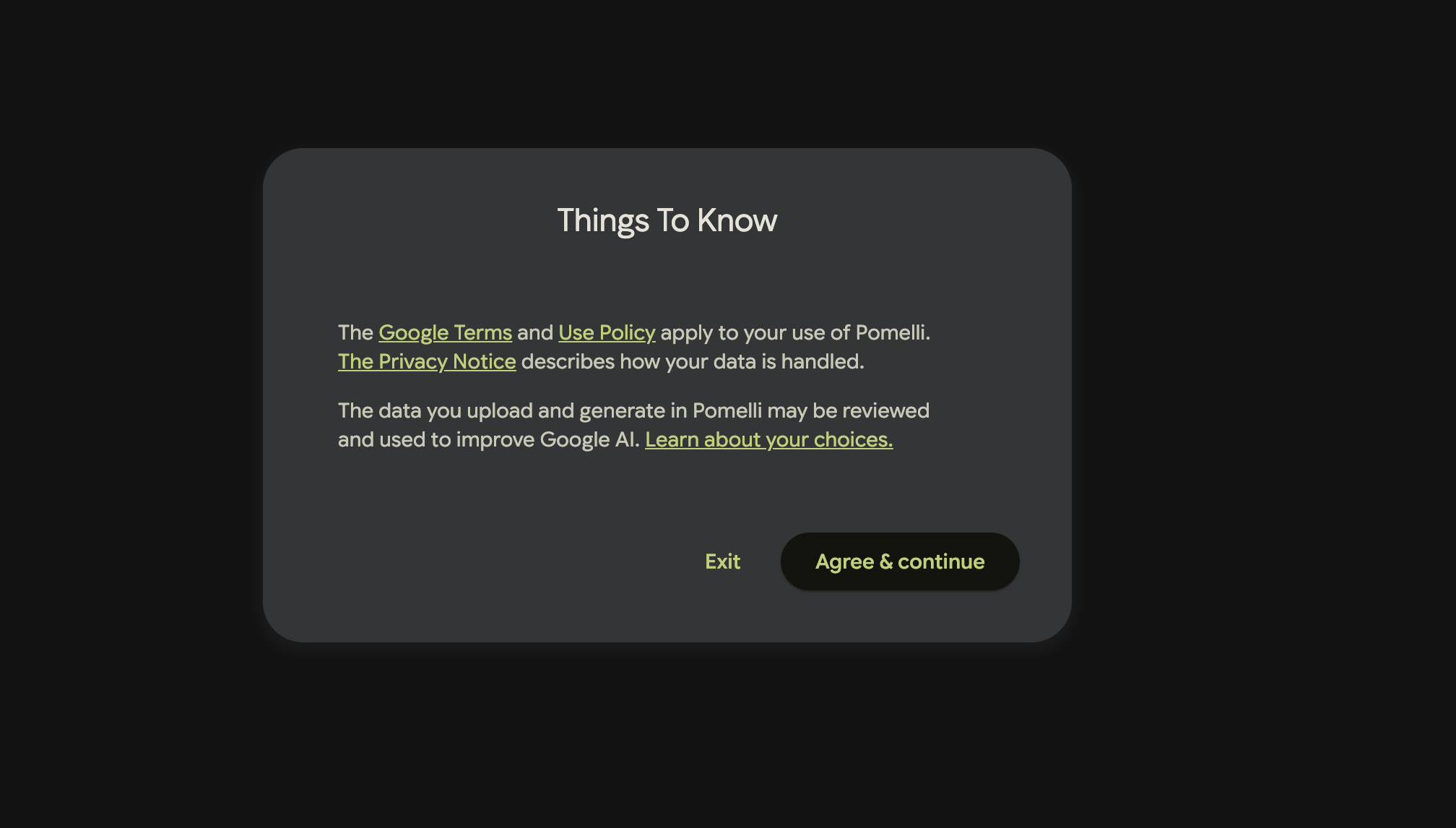
Após fazer login, você verá uma tela “Things To Know” — informações sobre as regras do serviço. Ela informa:
- Os Google Terms e a Use Policy se aplicam ao uso do Pomelli.
- O Privacy Notice descreve como seus dados são processados.
- Os dados que você envia e gera no Pomelli podem ser revisados e usados para melhorar a IA do Google. Clique em “Learn about your choices” para gerenciar essas configurações.
Na parte inferior há dois botões: Exit e Agree & continue. Clique em Agree & continue para começar.
Passo 3. Tela de Boas-Vindas — Como o Pomelli Funciona
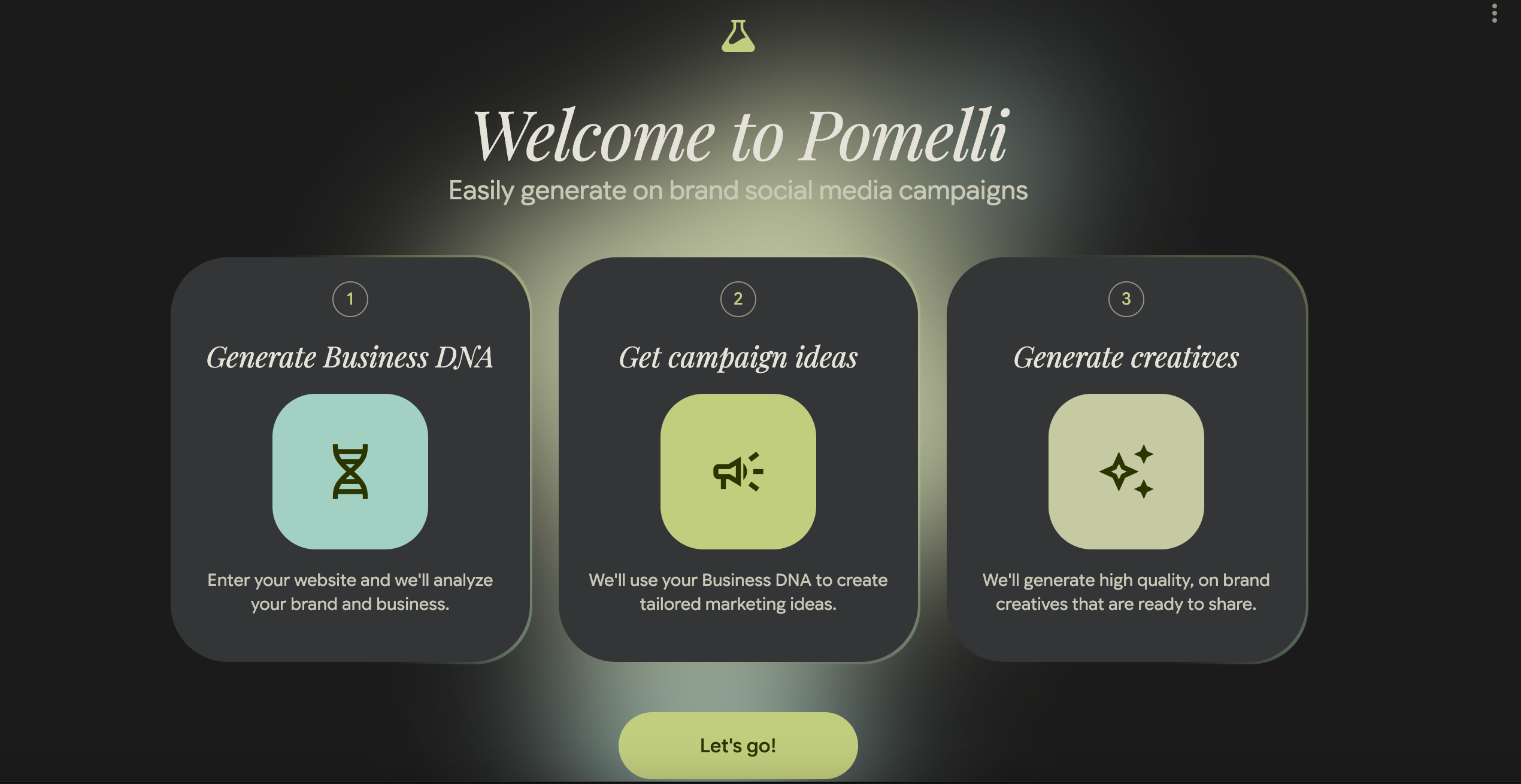
Após aceitar os termos, você verá a tela “Welcome to Pomelli” com o subtítulo “Easily generate on brand social media campaigns.” Ela ilustra três etapas do serviço:
- Generate Business DNA — você insere a URL do seu site, e o Pomelli analisa sua marca e seu negócio. O ícone da hélice de DNA enfatiza que o serviço “lê” a identidade única da sua marca.
- Get campaign ideas — com base no seu Business DNA, o Pomelli sugere ideias de marketing personalizadas. O ícone é um megafone com faíscas de IA.
- Generate creatives — o serviço gera criativos de alta qualidade, com a identidade da marca, prontos para publicação. O ícone de estrelas simboliza a magia da IA.
Clique em “Let’s go!” na parte inferior da tela para prosseguir.
Passo 4. Insira a URL do Seu Site
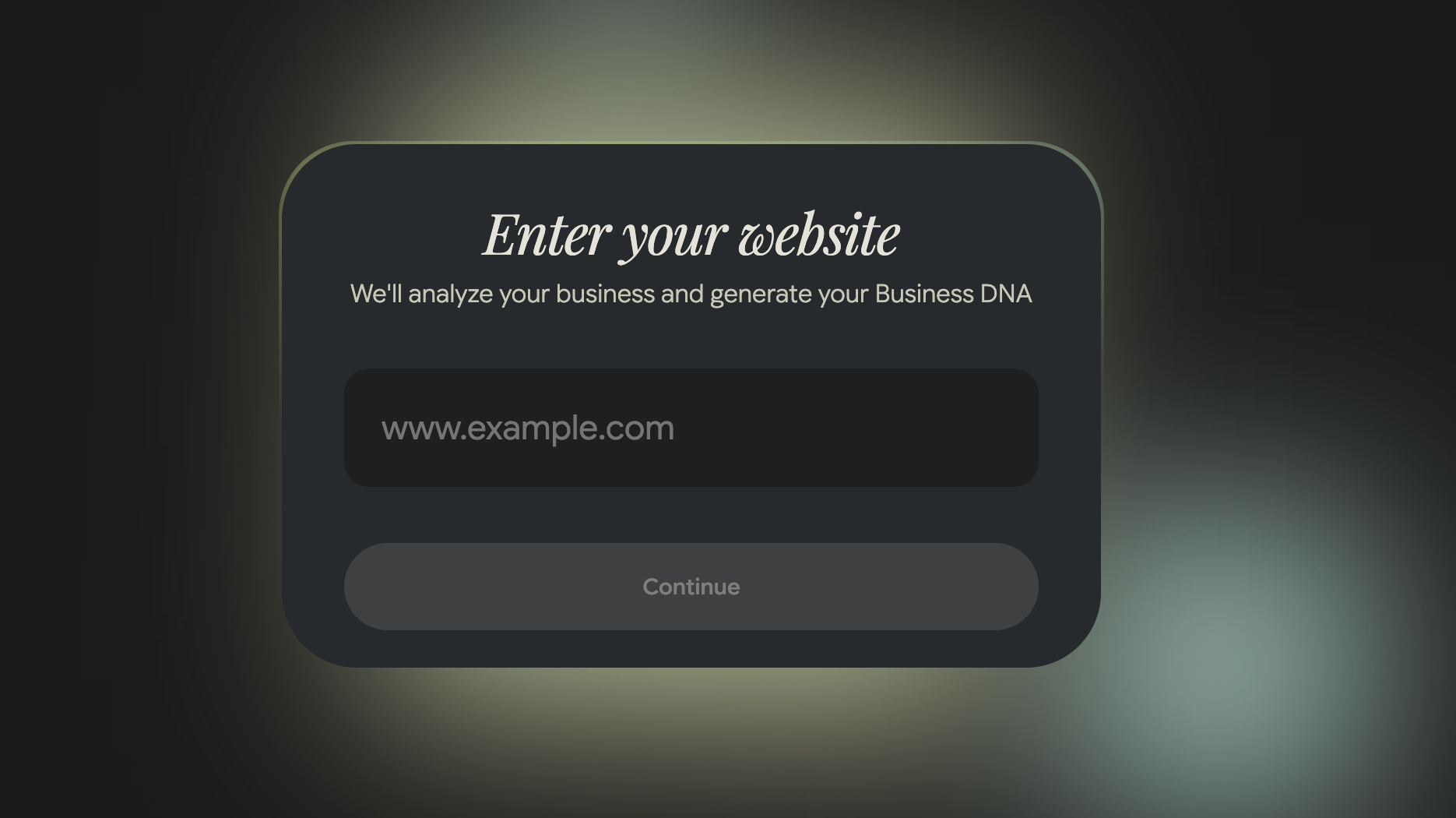
Na próxima tela, você verá o título “Enter your website” com a explicação: “We’ll analyze your business and generate your Business DNA.”
No campo de entrada com o texto de exemplo www.example.com, digite a URL completa do seu site — por exemplo, https://myshop.com. O Pomelli vai escanear as páginas públicas e identificar o estilo da sua marca: cores, fontes, tom de voz, elementos visuais.
Após inserir a URL, clique em Continue.
Dica: use sua página inicial — ela geralmente contém a maior parte das informações da marca. Se você não tiver um site, pode inserir uma página de rede social ou uma landing page.
Passo 5. Aguarde a Geração do Business DNA
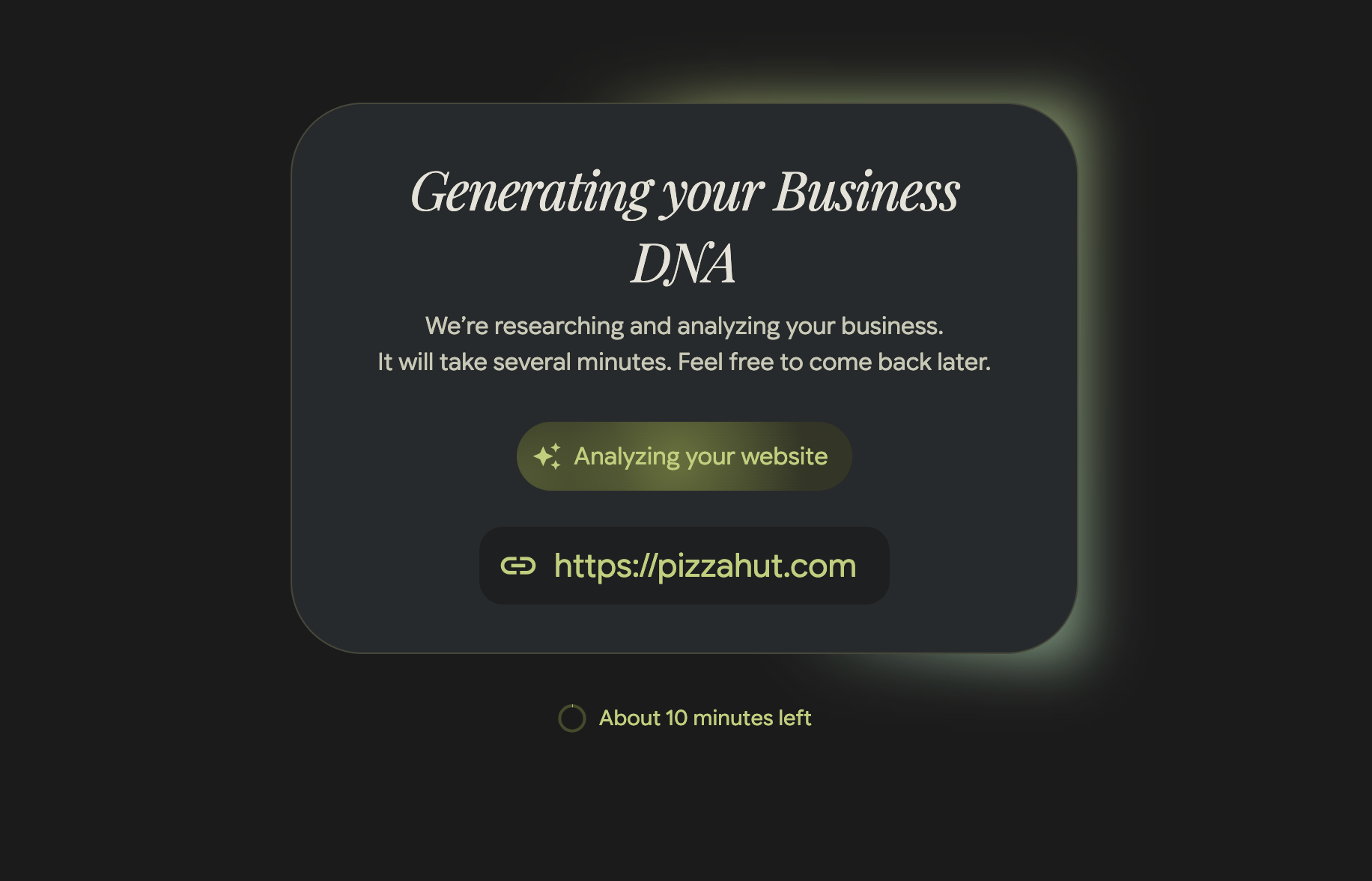
Após inserir seu site, o Pomelli inicia a análise. Você verá a tela “Generating your Business DNA” com a mensagem: “We’re researching and analyzing your business. It will take several minutes. Feel free to come back later.”
Nesta tela você verá:
- O status “Analyzing your website” com um ícone de faíscas de IA — o serviço está escaneando seu site.
- Um link para o seu site (no exemplo —
https://pizzahut.com), para que você veja qual site está sendo processado. - Um cronômetro “About 10 minutes left” — o tempo estimado de espera. A análise costuma levar de 5 a 10 minutos, dependendo do tamanho do site.
Você não precisa esperar nesta página — pode fechar a aba e voltar mais tarde. Seu Business DNA será salvo na sua conta.
Passo 6. Escolha uma Campanha ou Crie a Sua
Quando o seu Business DNA estiver pronto, o Pomelli sugerirá várias ideias de campanhas de marketing prontas, adaptadas à sua marca. Cada ideia inclui um tema, uma descrição e uma prévia do conteúdo.
Você pode:
- Escolher uma campanha sugerida — se a ideia funcionar para você, clique nela para gerar.
- Descrever sua própria ideia — insira um prompt de texto, e o Pomelli criará uma campanha com base na sua descrição.
Passo 7. Edite e Baixe Seus Criativos
O Pomelli gerará materiais de marketing prontos: imagens para redes sociais, banners, posts com texto. Todos os criativos já estão estilizados de acordo com a identidade da sua marca.
Nesta etapa você pode:
- Editar textos — alterar títulos, descrições e chamadas para ação.
- Editar imagens — dar comandos em linguagem natural, por exemplo: “deixe o fundo mais escuro”, “adicione o logotipo”, “aumente o texto”.
- Baixar arquivos finalizados — em formatos prontos para publicação em qualquer plataforma.
Referência Rápida
| Passo | O Que Fazer | Tempo |
|---|---|---|
| 1 | Abra o pomelli.withgoogle.com e faça login com o Google | 1 min |
| 2 | Aceite os termos de uso (Agree & continue) | 30 s |
| 3 | Revise as três etapas do fluxo e clique em Let’s go! | 30 s |
| 4 | Insira a URL do seu site e clique em Continue | 30 s |
| 5 | Aguarde a geração do Business DNA | 5–10 min |
| 6 | Escolha uma campanha ou descreva sua própria ideia | 1–2 min |
| 7 | Edite e baixe seus criativos | 2–5 min |
Guia em Vídeo
Assista ao tutorial em vídeo para ver todo o processo em ação:
Vídeo: Como usar o Pomelli — tutorial passo a passo