
A Pomelli használata – lépésről lépésre útmutató
A Pomelli a Google Labs ingyenes AI-eszköze, amely a márkád stílusában készít marketingtartalmat. Ebben az útmutatóban végigvezetünk minden lépésen: a regisztrációtól a kész kreatívok megszerzéséig.
Mennyibe kerül a Pomelli
A Pomelli teljesen ingyenes. A szolgáltatás nyilvános bétaverzióban működik – a Google semmit sem számláz, és nem kér előfizetést. Mindössze egy Google-fiókra van szükséged. Nincs meghívórendszer és nincs várólista: bárki regisztrálhat a támogatott országokból (USA, Kanada, Ausztrália, Új-Zéland). Más országokból – használj VPN-t.
1. lépés. Nyisd meg a Pomellit és jelentkezz be
Lépj a pomelli.withgoogle.com oldalra, és kattints a bejelentkezés gombra. A Pomelli a szokásos Google-hitelesítést használja – add meg a Google-fiókod e-mail-címét és jelszavát. Ha be van kapcsolva a kétlépcsős azonosítás – erősítsd meg a bejelentkezést a szokásos módon.
2. lépés. Fogadd el a felhasználási feltételeket
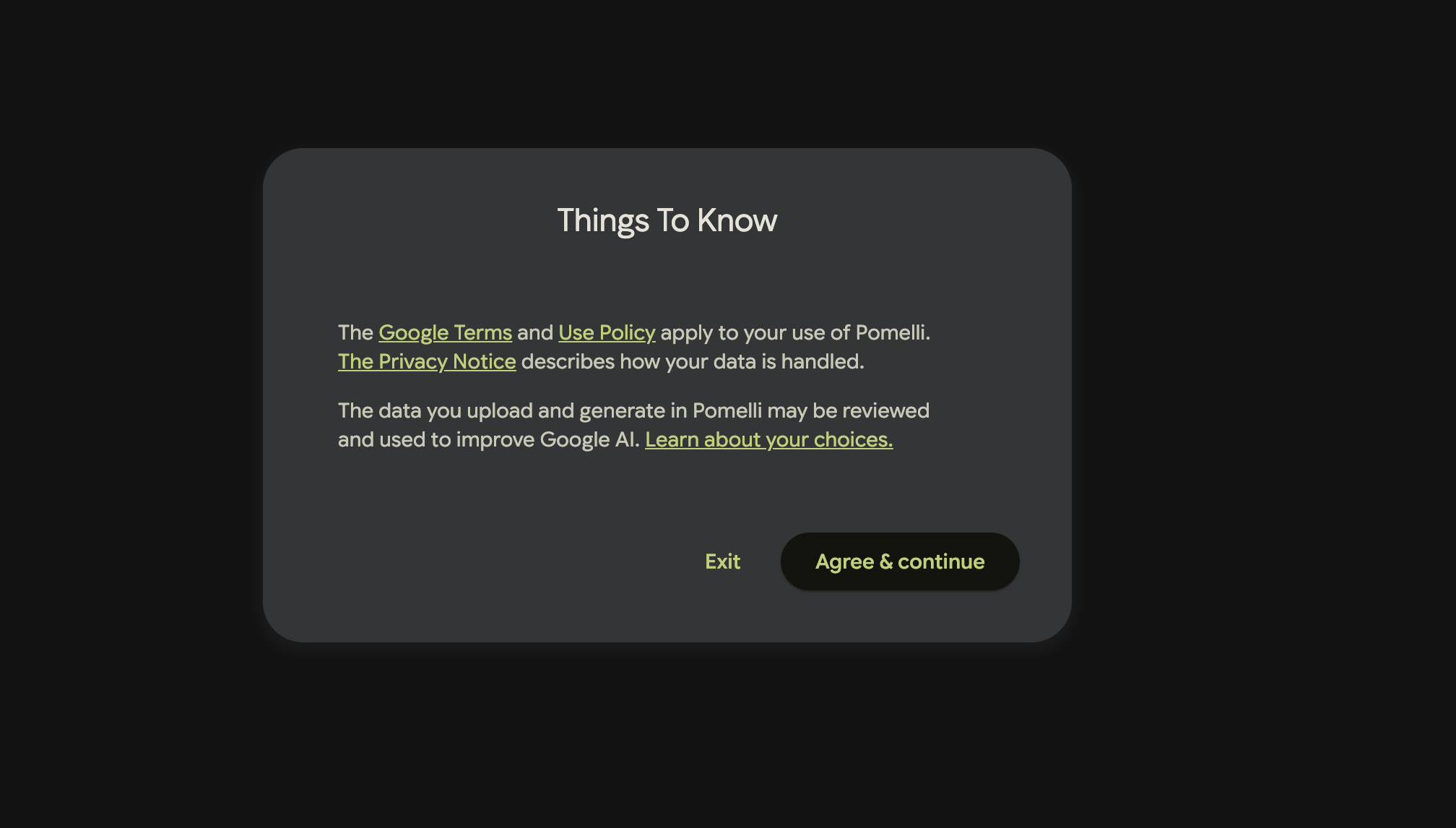
A bejelentkezés után megjelenik egy „Things To Know” (Amit tudni érdemes) képernyő – információk a szolgáltatás szabályairól. Ez azt tartalmazza:
- A Pomelli használatára a Google Terms (Google-feltételek) és a Use Policy (Használati szabályzat) vonatkozik.
- The Privacy Notice (Adatvédelmi tájékoztató) leírja, hogyan kezelik az adataidat.
- A Pomelliben feltöltött és generált adatokat áttekinthetik és felhasználhatják a Google AI fejlesztéséhez. Kattints a „Learn about your choices” (Ismerd meg a lehetőségeidet) linkre ezen beállítások kezeléséhez.
Az alján két gomb található: Exit (Kilépés) és Agree & continue (Elfogadom és folytatom). Kattints az Agree & continue gombra a kezdéshez.
3. lépés. Üdvözlőképernyő – hogyan működik a Pomelli
A feltételek elfogadása után megjelenik a „Welcome to Pomelli” (Üdvözöl a Pomelli) képernyő az „Easily generate on brand social media campaigns” (Készíts könnyedén márkahű közösségimédia-kampányokat) alcímmel. Ez a szolgáltatás három szakaszát mutatja be:
- Generate Business DNA (Üzleti DNS létrehozása) – megadod a weboldalad URL-jét, és a Pomelli elemzi a márkádat és a vállalkozásodat. A DNS-hélix ikon azt hangsúlyozza, hogy a szolgáltatás „beolvassa” a márkád egyedi identitását.
- Get campaign ideas (Kampányötletek szerzése) – az Üzleti DNS alapján a Pomelli személyre szabott marketingötleteket javasol. Az ikon egy megafon AI-szikrákkal.
- Generate creatives (Kreatívok létrehozása) – a szolgáltatás kiváló minőségű, márkázott, közzétételre kész kreatívokat generál. A csillag ikon az AI-varázslatot jelképezi.
Kattints a képernyő alján a „Let’s go!” (Vágjunk bele!) gombra a folytatáshoz.

4. lépés. Add meg a weboldalad URL-jét
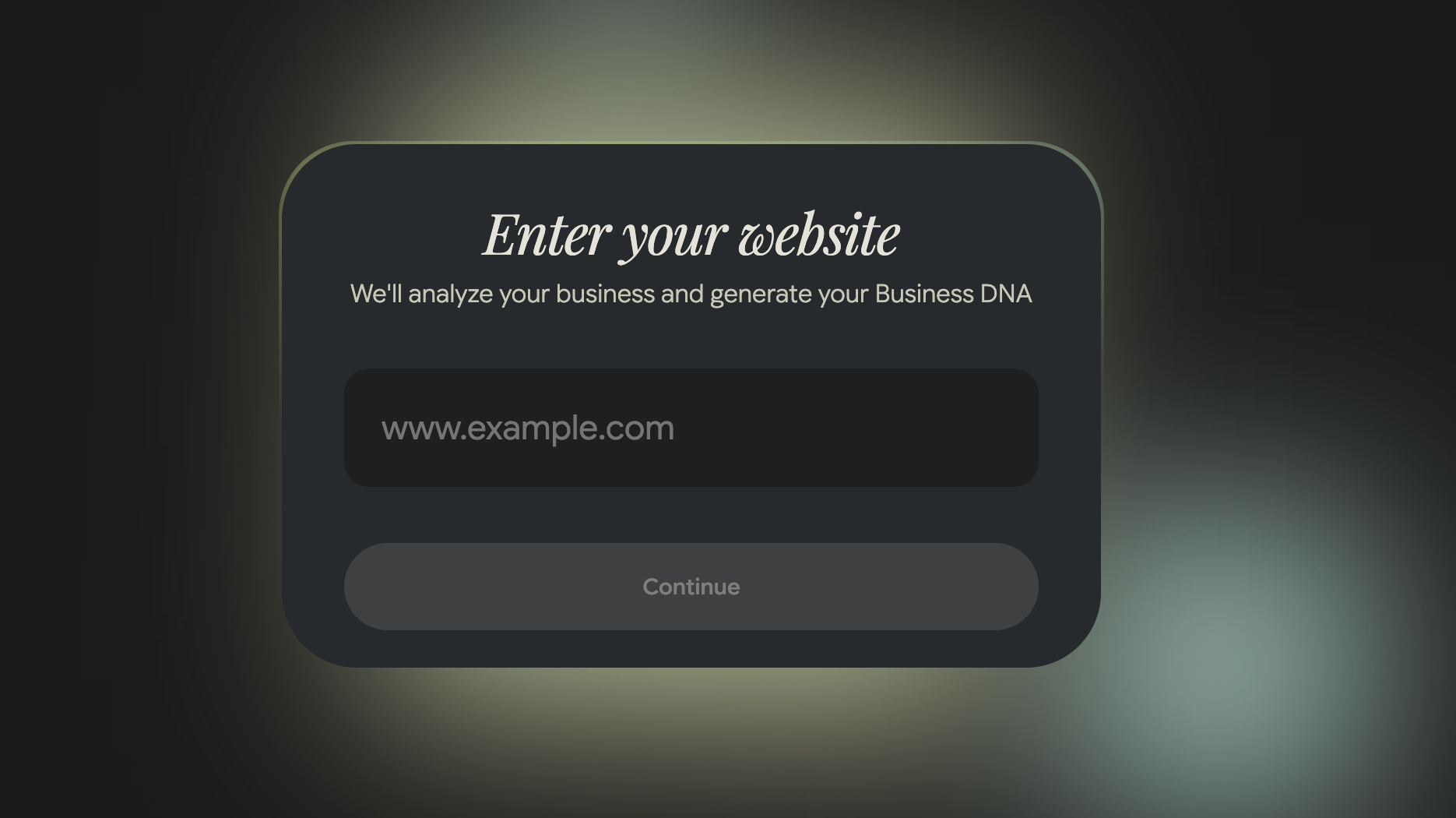
A következő képernyőn megjelenik az „Enter your website” (Add meg a weboldalad) fejléc a következő magyarázattal: „We’ll analyze your business and generate your Business DNA” (Elemezzük a vállalkozásodat, és létrehozzuk az Üzleti DNS-edet).
A www.example.com helykitöltővel ellátott beviteli mezőbe írd be a weboldalad teljes URL-jét – például https://myshop.com. A Pomelli átvizsgálja a nyilvános oldalakat, és azonosítja a márkastílusodat: színek, betűtípusok, hangnem, vizuális elemek.
Az URL megadása után kattints a Continue (Folytatás) gombra.
Tipp: használd a főoldaladat – általában ez tartalmazza a legtöbb márkainformációt. Ha nincs weboldalad, megadhatsz egy közösségimédia-oldalt vagy egy landing oldalt.
5. lépés. Várd meg az Üzleti DNS létrehozását
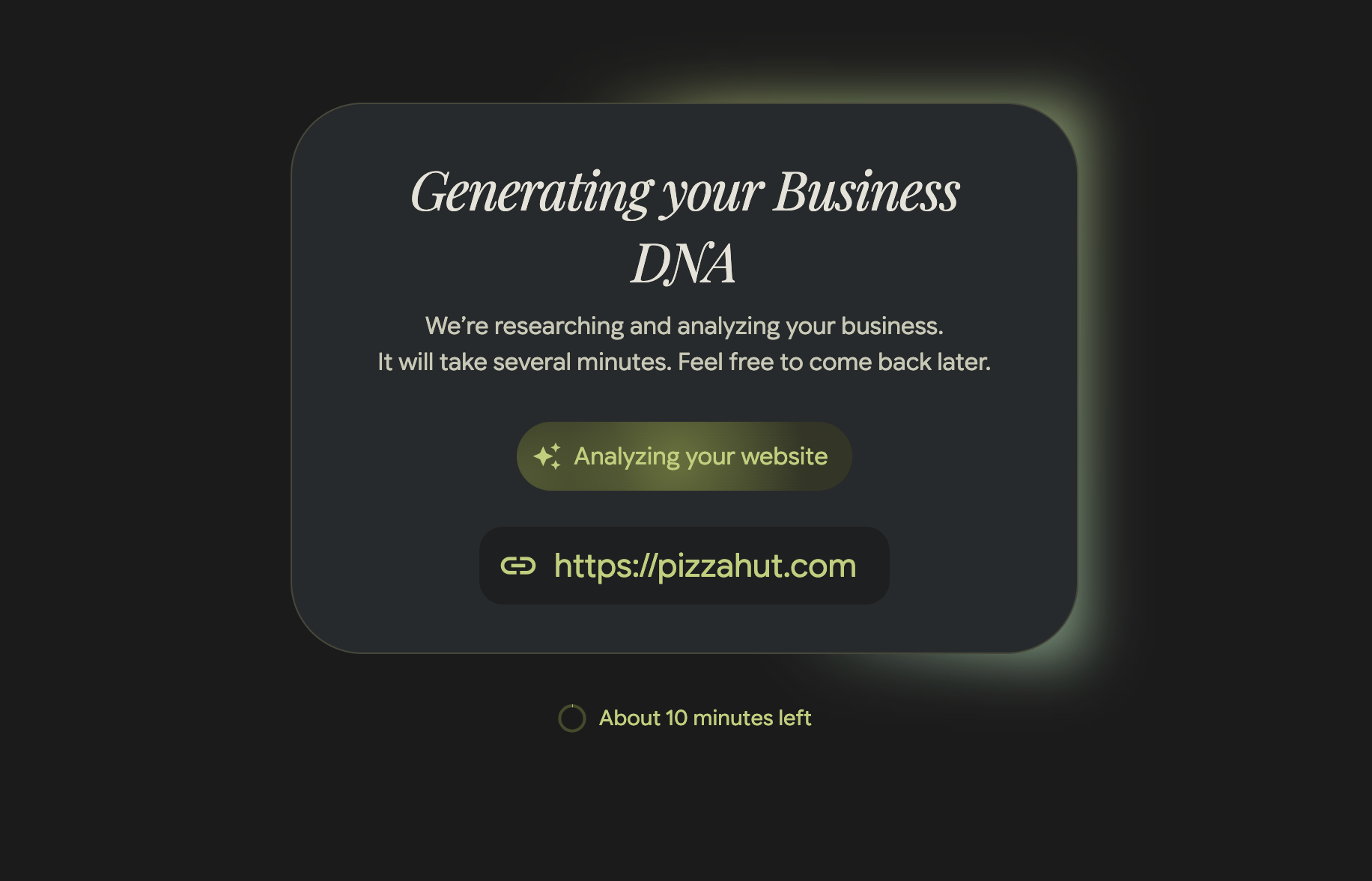
A weboldalad megadása után a Pomelli megkezdi az elemzést. Megjelenik a „Generating your Business DNA” (Az Üzleti DNS-ed létrehozása) képernyő a következő üzenettel: „We’re researching and analyzing your business. It will take several minutes. Feel free to come back later.” (Kutatjuk és elemezzük a vállalkozásodat. Ez néhány percet vesz igénybe. Nyugodtan térj vissza később.)
Ezen a képernyőn a következőket látod:
- Az „Analyzing your website” (A weboldalad elemzése) állapotot AI-szikrák ikonnal – a szolgáltatás átvizsgálja az oldaladat.
- Egy hivatkozás a weboldaladra (a példában –
https://pizzahut.com), így láthatod, melyik oldalt dolgozza fel a rendszer. - Egy időzítő „About 10 minutes left” (Körülbelül 10 perc van hátra) – a becsült várakozási idő. Az elemzés általában 5–10 percet vesz igénybe az oldal méretétől függően.
Nem kell ezen az oldalon várakoznod – bezárhatod a lapot, és később visszatérhetsz. Az Üzleti DNS-ed mentésre kerül a fiókodban.
6. lépés. Válassz kampányt, vagy hozz létre sajátot
Amikor az Üzleti DNS-ed elkészül, a Pomelli több kész, a márkádra szabott marketingkampány-ötletet javasol. Minden ötlet tartalmaz témát, leírást és tartalom-előnézetet.
A következőket teheted:
- Válassz egy javasolt kampányt – ha az ötlet megfelel, kattints rá a generáláshoz.
- Írd le a saját ötleted – adj meg egy szöveges promptot, és a Pomelli a leírásod alapján hoz létre kampányt.
7. lépés. Szerkeszd és töltsd le a kreatívjaidat
A Pomelli kész marketinganyagokat generál: közösségimédia-képeket, bannereket, szöveges bejegyzéseket. Minden kreatív már a márkaidentitásodhoz igazítva van stílusozva.
Ebben a szakaszban a következőket teheted:
- Szöveg szerkesztése – módosíthatod a címsorokat, leírásokat és cselekvésre ösztönző felhívásokat.
- Képek szerkesztése – természetes nyelvű utasításokat adhatsz, például: „sötétítsd el a hátteret”, „add hozzá a logót”, „nagyítsd meg a szöveget”.
- Kész fájlok letöltése – bármely platformon való közzétételre kész formátumokban.
Gyors áttekintés
| Lépés | Mit kell tenni | Idő |
|---|---|---|
| 1 | Nyisd meg a pomelli.withgoogle.com oldalt, és jelentkezz be a Google-fiókoddal | 1 perc |
| 2 | Fogadd el a felhasználási feltételeket (Agree & continue) | 30 mp |
| 3 | Tekintsd át a három munkafolyamat-lépést, és kattints a Let’s go! gombra | 30 mp |
| 4 | Add meg a weboldalad URL-jét, és kattints a Continue gombra | 30 mp |
| 5 | Várd meg az Üzleti DNS létrehozását | 5–10 perc |
| 6 | Válassz kampányt, vagy írd le a saját ötleted | 1–2 perc |
| 7 | Szerkeszd és töltsd le a kreatívjaidat | 2–5 perc |
Videós útmutató
Nézd meg a videós oktatóanyagot, hogy lásd az egész folyamatot működés közben:
Videó: A Pomelli használata – lépésről lépésre oktatóanyag