
Come usare Pomelli — guida passo passo
Pomelli è uno strumento AI gratuito di Google Labs che crea contenuti di marketing nello stile del tuo brand. In questa guida vedremo ogni passaggio: dalla registrazione all’ottenimento dei creativi finiti.
Quanto costa Pomelli
Pomelli è completamente gratuito. Il servizio funziona in beta pubblica — Google non addebita nulla e non richiede alcun abbonamento. Ti serve solo un account Google. Non c’è un sistema a inviti né una lista d’attesa: chiunque provenga dai paesi supportati (Stati Uniti, Canada, Australia, Nuova Zelanda) può registrarsi. Dagli altri paesi — usa una VPN.
Passaggio 1. Apri Pomelli e accedi
Vai su pomelli.withgoogle.com e clicca sul pulsante di accesso. Pomelli usa l’autenticazione Google standard — inserisci l’email e la password del tuo account Google. Se hai attivato l’autenticazione a due fattori — conferma l’accesso come al solito.
Passaggio 2. Accetta i termini d’uso
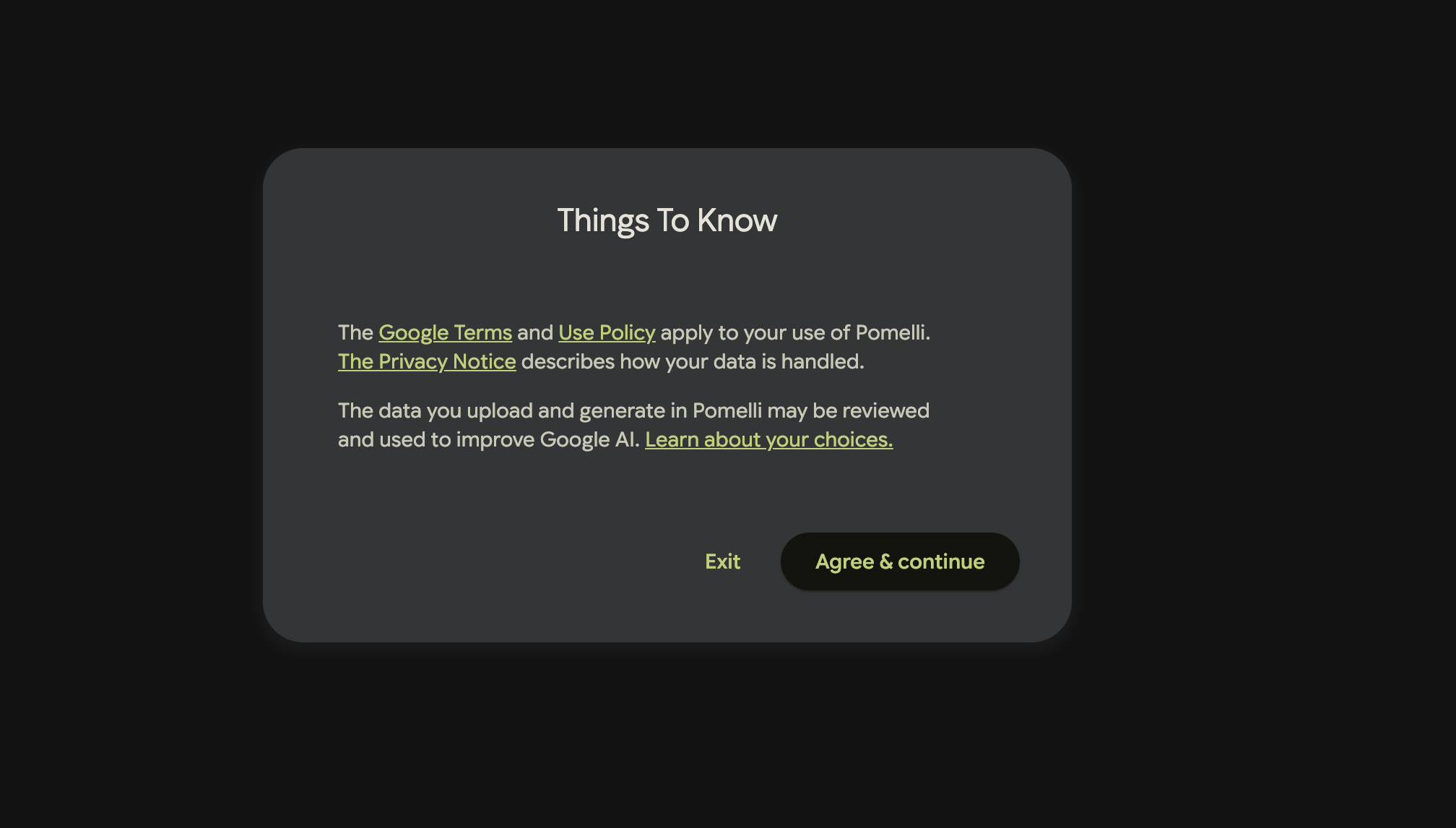
Dopo l’accesso, vedrai una schermata “Things To Know” — informazioni sulle regole del servizio. Vi si legge che:
- I Termini di Google e la Use Policy si applicano all’uso di Pomelli.
- La Privacy Notice descrive come vengono trattati i tuoi dati.
- I dati che carichi e generi in Pomelli possono essere esaminati e utilizzati per migliorare l’AI di Google. Clicca su “Learn about your choices” per gestire queste impostazioni.
In fondo ci sono due pulsanti: Exit e Agree & continue. Clicca su Agree & continue per iniziare.
Passaggio 3. Schermata di benvenuto — come funziona Pomelli
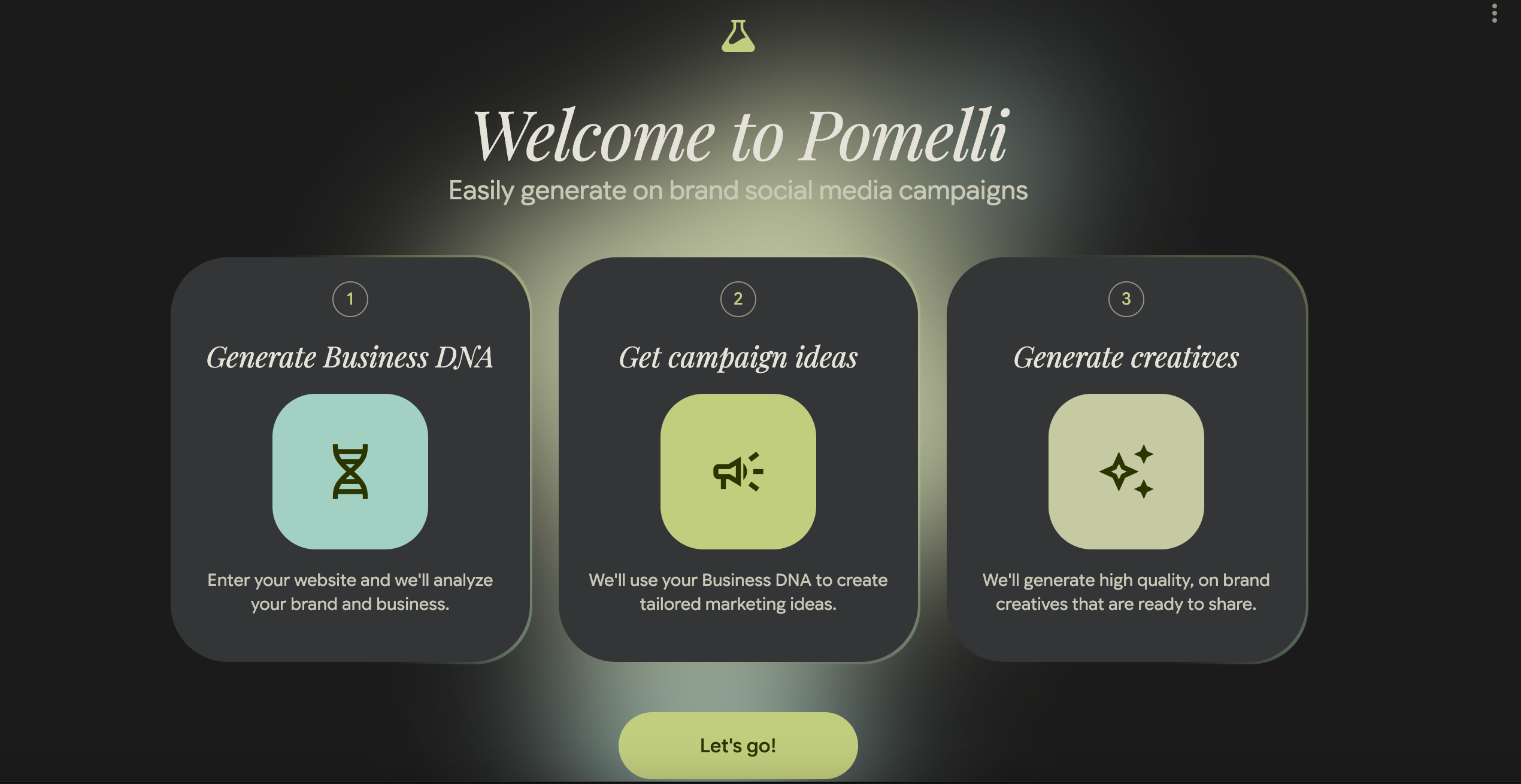
Dopo aver accettato i termini, vedrai la schermata “Welcome to Pomelli” con il sottotitolo “Easily generate on brand social media campaigns.” Illustra le tre fasi del servizio:
- Generate Business DNA — inserisci l’URL del tuo sito web e Pomelli analizza il tuo brand e la tua attività. L’icona a doppia elica del DNA sottolinea che il servizio “legge” l’identità unica del tuo brand.
- Get campaign ideas — sulla base del tuo Business DNA, Pomelli suggerisce idee di marketing personalizzate. L’icona è un megafono con scintille AI.
- Generate creatives — il servizio genera creativi di alta qualità e in linea con il brand, pronti per la pubblicazione. L’icona a stelle simboleggia la magia dell’AI.
Clicca su “Let’s go!” in fondo alla schermata per procedere.
Passaggio 4. Inserisci l’URL del tuo sito web
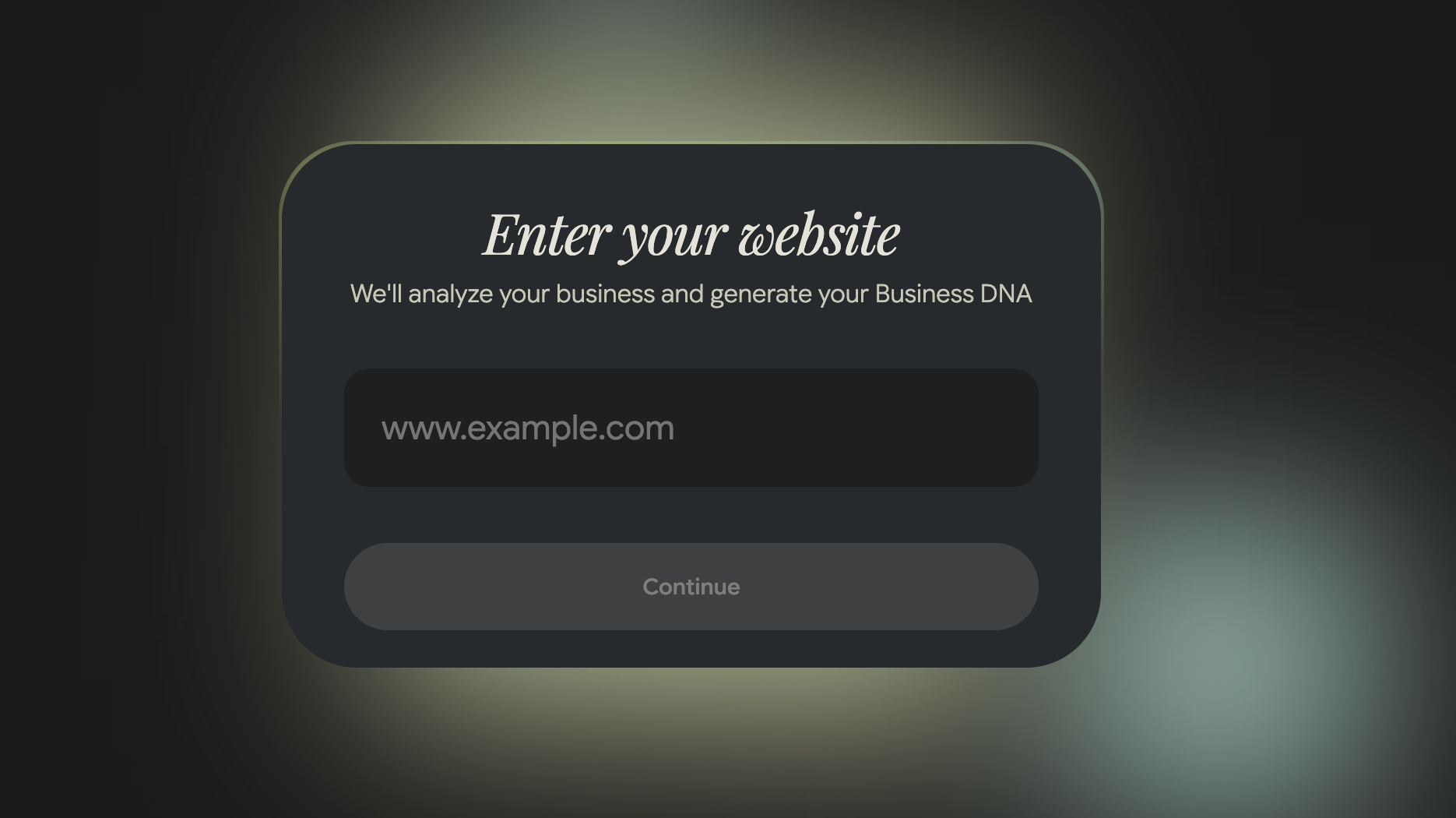
Nella schermata successiva vedrai il titolo “Enter your website” con la spiegazione: “We’ll analyze your business and generate your Business DNA.”
Nel campo di inserimento con il segnaposto www.example.com, digita l’URL completo del tuo sito web — ad esempio, https://myshop.com. Pomelli analizzerà le pagine pubbliche e individuerà lo stile del tuo brand: colori, font, tono di voce, elementi visivi.
Dopo aver inserito l’URL, clicca su Continue.
Consiglio: usa la tua homepage — di solito contiene più informazioni sul brand. Se non hai un sito web, puoi inserire una pagina social o una landing page.
Passaggio 5. Attendi la generazione del Business DNA
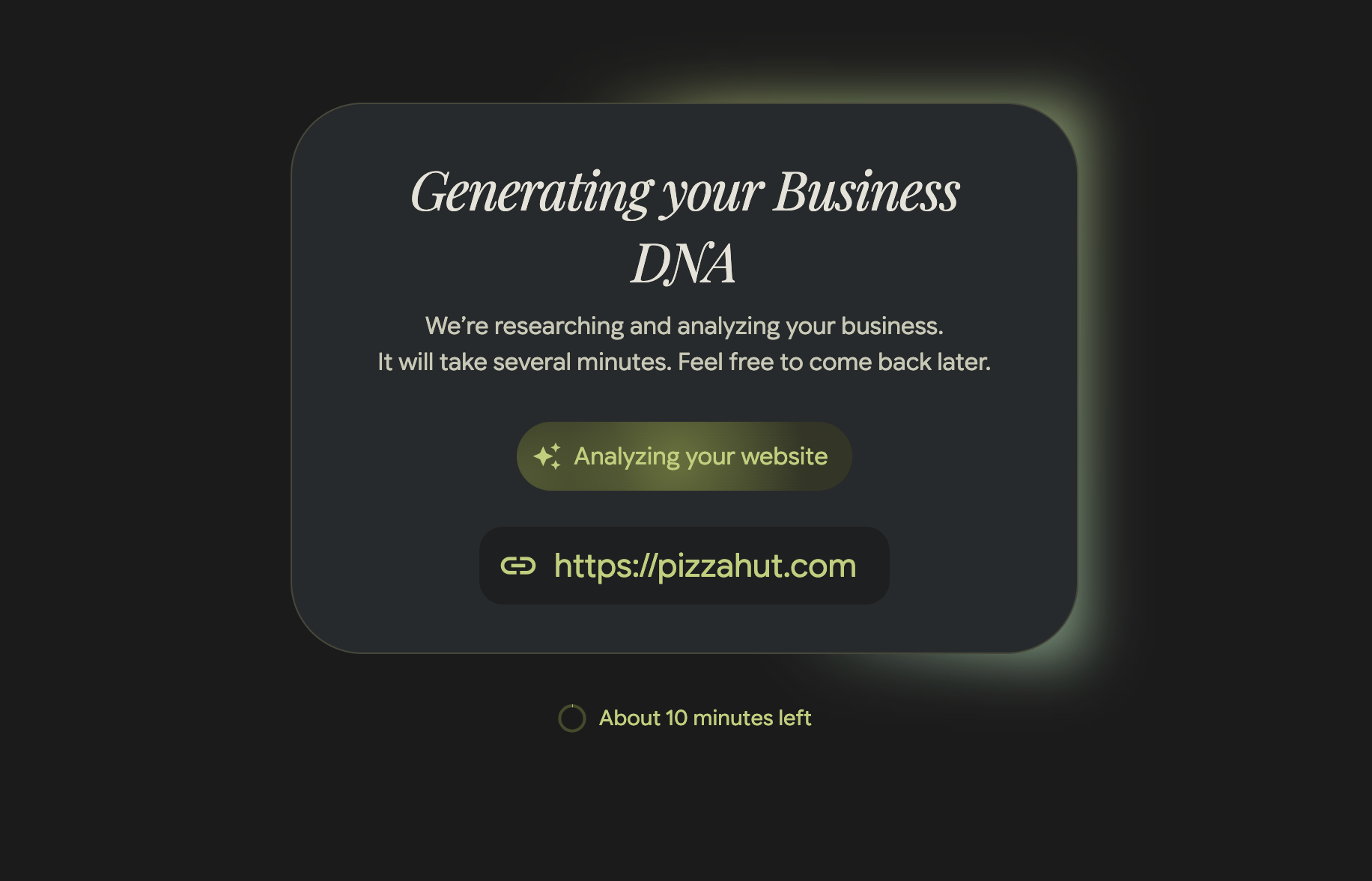
Dopo aver inserito il tuo sito, Pomelli avvia l’analisi. Vedrai la schermata “Generating your Business DNA” con il messaggio: “We’re researching and analyzing your business. It will take several minutes. Feel free to come back later.”
In questa schermata vedrai:
- Lo stato “Analyzing your website” con un’icona a scintille AI — il servizio sta analizzando il tuo sito.
- Un link al tuo sito web (nell’esempio — https://pizzahut.com), così puoi vedere quale sito viene elaborato.
- Un timer “About 10 minutes left” — il tempo di attesa stimato. L’analisi di solito richiede dai 5 ai 10 minuti a seconda delle dimensioni del sito.
Non devi restare su questa pagina — puoi chiudere la scheda e tornare più tardi. Il tuo Business DNA verrà salvato nel tuo account.
Passaggio 6. Scegli una campagna o creane una tua
Quando il tuo Business DNA è pronto, Pomelli ti suggerirà diverse idee di campagne di marketing già pronte e adatte al tuo brand. Ogni idea include un tema, una descrizione e un’anteprima del contenuto.
Puoi:
- Scegliere una campagna suggerita — se l’idea ti va bene, cliccaci sopra per generarla.
- Descrivere la tua idea — inserisci un prompt testuale e Pomelli creerà una campagna basata sulla tua descrizione.
Passaggio 7. Modifica e scarica i tuoi creativi
Pomelli genererà materiali di marketing già pronti: immagini per i social media, banner, post con testo. Tutti i creativi sono già personalizzati per corrispondere alla tua identità di brand.
In questa fase puoi:
- Modificare i testi — cambiare titoli, descrizioni e call to action.
- Modificare le immagini — dare comandi in linguaggio naturale, ad esempio: “rendi lo sfondo più scuro”, “aggiungi il logo”, “ingrandisci il testo”.
- Scaricare i file finiti — in formati pronti per la pubblicazione su qualsiasi piattaforma.
Riferimento rapido
| Passaggio | Cosa fare | Tempo |
|---|---|---|
| 1 | Apri pomelli.withgoogle.com e accedi con Google | 1 min |
| 2 | Accetta i termini d’uso (Agree & continue) | 30 sec |
| 3 | Rivedi i tre passaggi del flusso e clicca su Let’s go! | 30 sec |
| 4 | Inserisci l’URL del tuo sito web e clicca su Continue | 30 sec |
| 5 | Attendi la generazione del Business DNA | 5-10 min |
| 6 | Scegli una campagna o descrivi la tua idea | 1-2 min |
| 7 | Modifica e scarica i tuoi creativi | 2-5 min |
Video guida
Guarda il video tutorial per vedere l’intero processo in azione:
Video: come usare Pomelli — tutorial passo passo