
Comment utiliser Pomelli — guide étape par étape
Pomelli est un outil IA gratuit de Google Labs qui crée du contenu marketing dans le style de votre marque. Dans ce guide, nous détaillerons chaque étape : de l’inscription à l’obtention de vos créations terminées.
Combien coûte Pomelli
Pomelli est entièrement gratuit. Le service fonctionne en bêta publique — Google ne facture rien et ne demande pas d’abonnement. Tout ce dont vous avez besoin est un compte Google. Il n’y a pas de système d’invitation ni de liste d’attente : toute personne des pays supportés (États-Unis, Canada, Australie, Nouvelle-Zélande) peut s’inscrire. Depuis d’autres pays — utilisez un VPN.
Étape 1. Ouvrez Pomelli et connectez-vous
Rendez-vous sur pomelli.withgoogle.com et cliquez sur le bouton de connexion. Pomelli utilise l’authentification standard de Google — entrez l’email et le mot de passe de votre compte Google. Si vous avez l’authentification à deux facteurs — confirmez la connexion comme d’habitude.
Étape 2. Acceptez les conditions d’utilisation
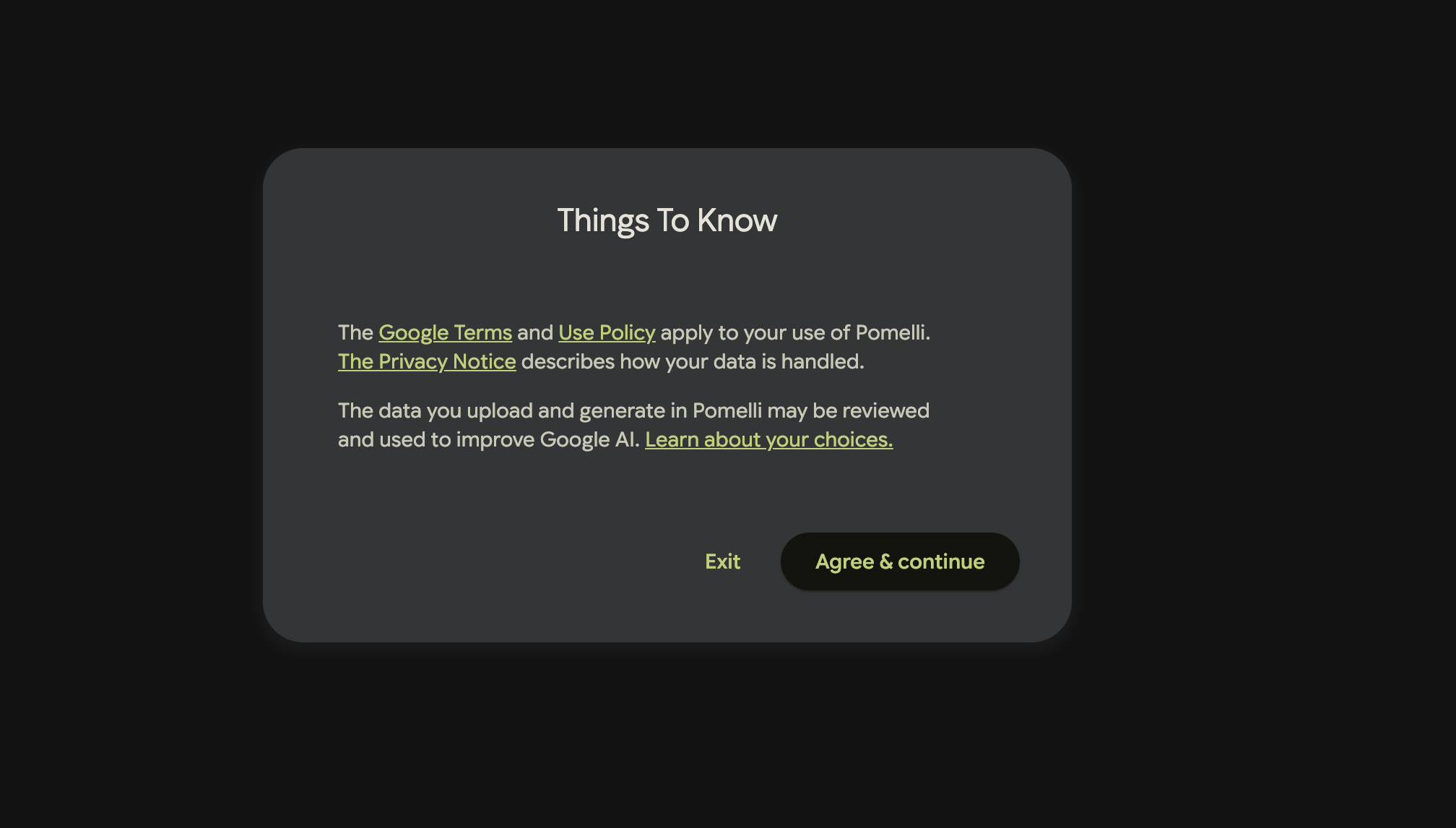
Après la connexion, vous verrez un écran « Things To Know » — des informations sur les règles du service :
- Les Google Terms et la Use Policy s’appliquent à l’utilisation de Pomelli.
- La Privacy Notice décrit comment vos données sont traitées.
- Les données que vous téléchargez et générez dans Pomelli peuvent être examinées et utilisées pour améliorer l’IA de Google.
En bas se trouvent deux boutons : Exit et Agree & continue. Cliquez sur Agree & continue pour commencer.
Étape 3. Écran de bienvenue — comment fonctionne Pomelli
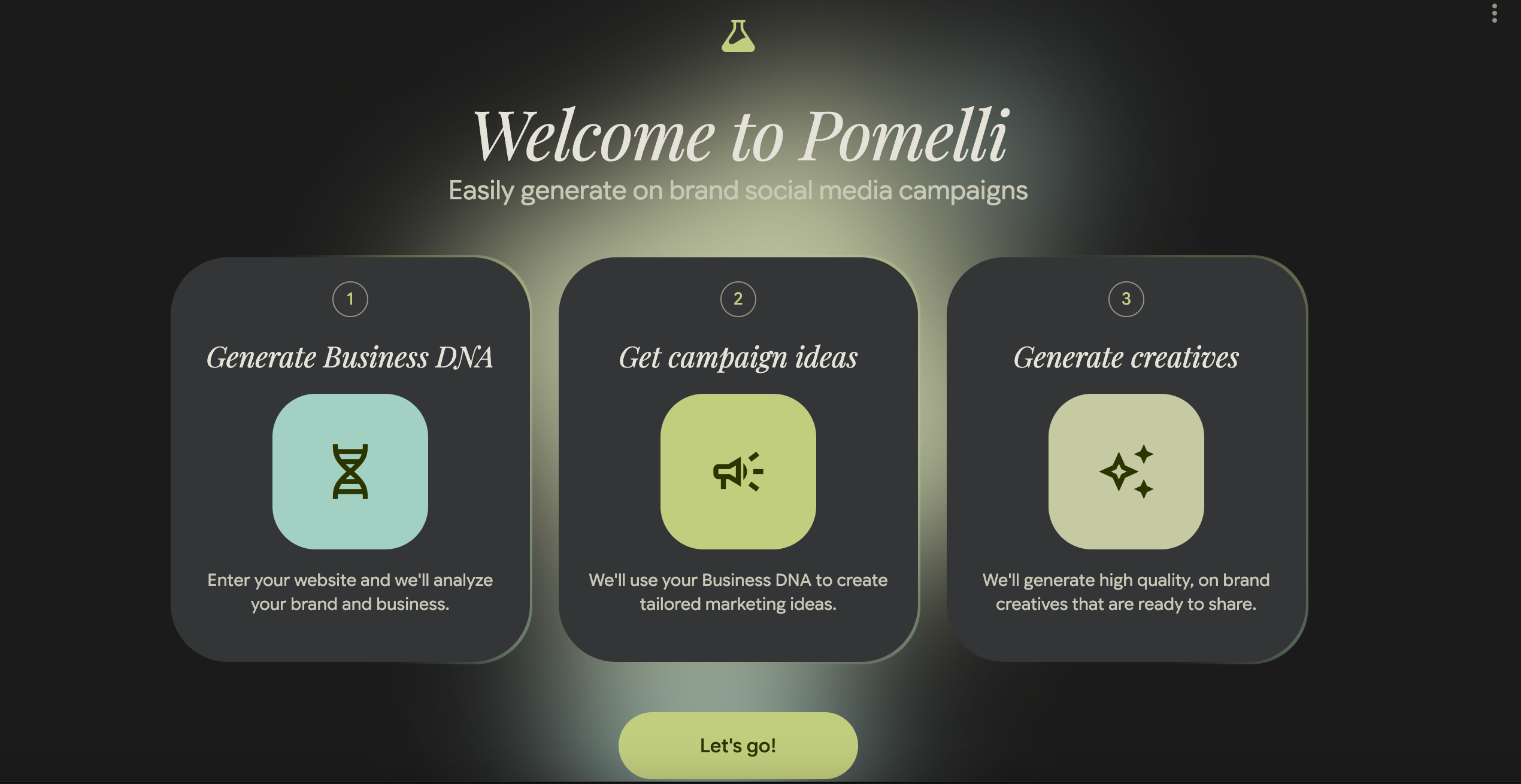
Après avoir accepté les conditions, vous verrez l’écran « Welcome to Pomelli » avec le sous-titre « Easily generate on brand social media campaigns. » Il illustre les trois étapes du service :
- Generate Business DNA — vous entrez l’URL de votre site web, et Pomelli analyse votre marque et votre activité.
- Get campaign ideas — sur la base de votre Business DNA, Pomelli suggère des idées marketing personnalisées.
- Generate creatives — le service génère des créations de haute qualité, prêtes à être publiées.
Cliquez sur « Let’s go! » en bas de l’écran pour continuer.
Étape 4. Entrez l’URL de votre site web
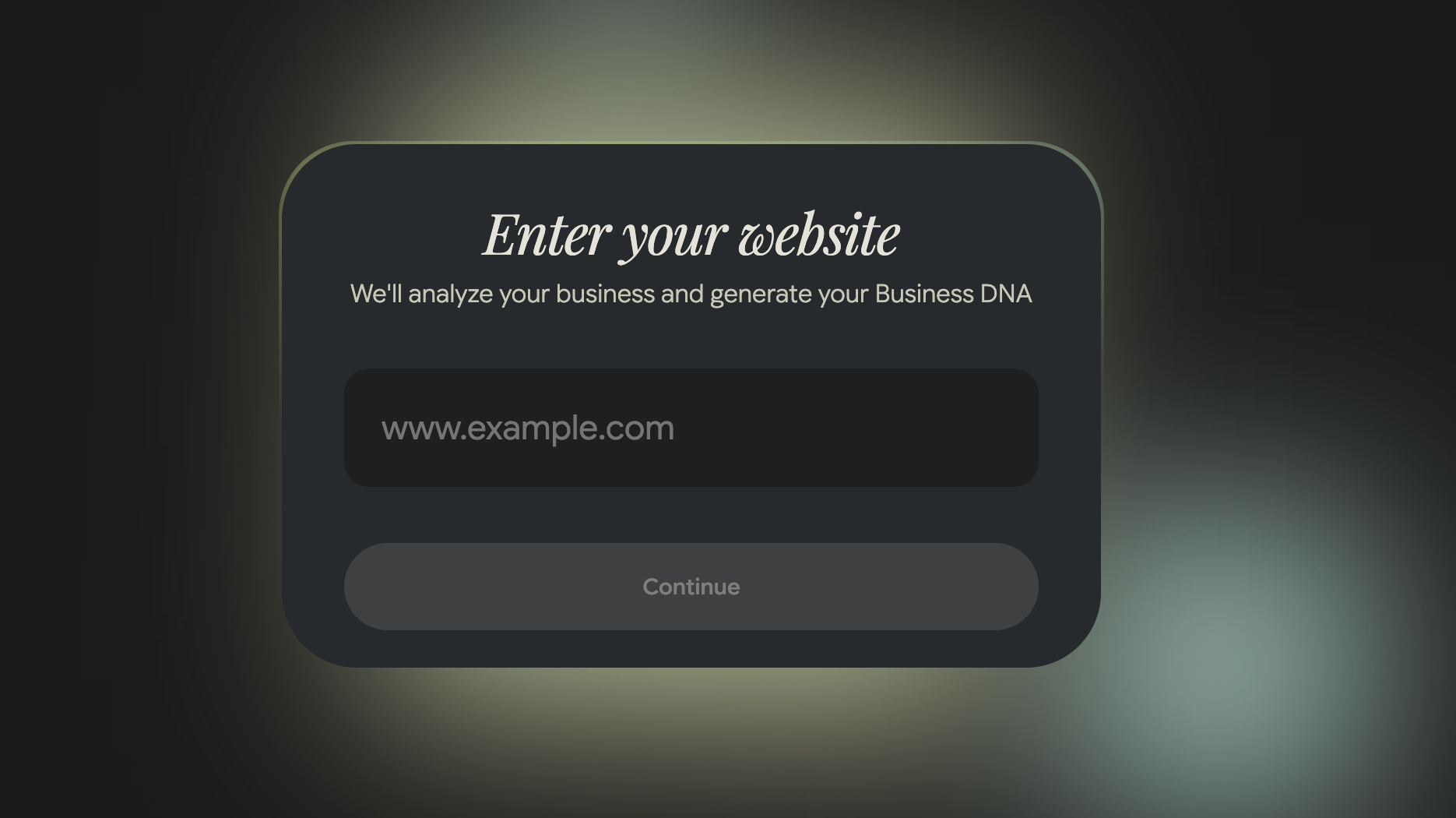
Sur l’écran suivant, vous verrez le titre « Enter your website » avec l’explication : « We’ll analyze your business and generate your Business DNA. »
Dans le champ de saisie avec le placeholder www.example.com, tapez l’URL complète de votre site web — par exemple, https://maboutique.com. Pomelli scannera les pages publiques et identifiera votre style de marque : couleurs, polices, ton de communication, éléments visuels.
Après avoir entré l’URL, cliquez sur Continue.
Conseil : utilisez votre page d’accueil — elle contient généralement le plus d’informations sur votre marque. Si vous n’avez pas de site web, vous pouvez entrer une page de réseau social ou une landing page.
Étape 5. Attendez la génération du Business DNA
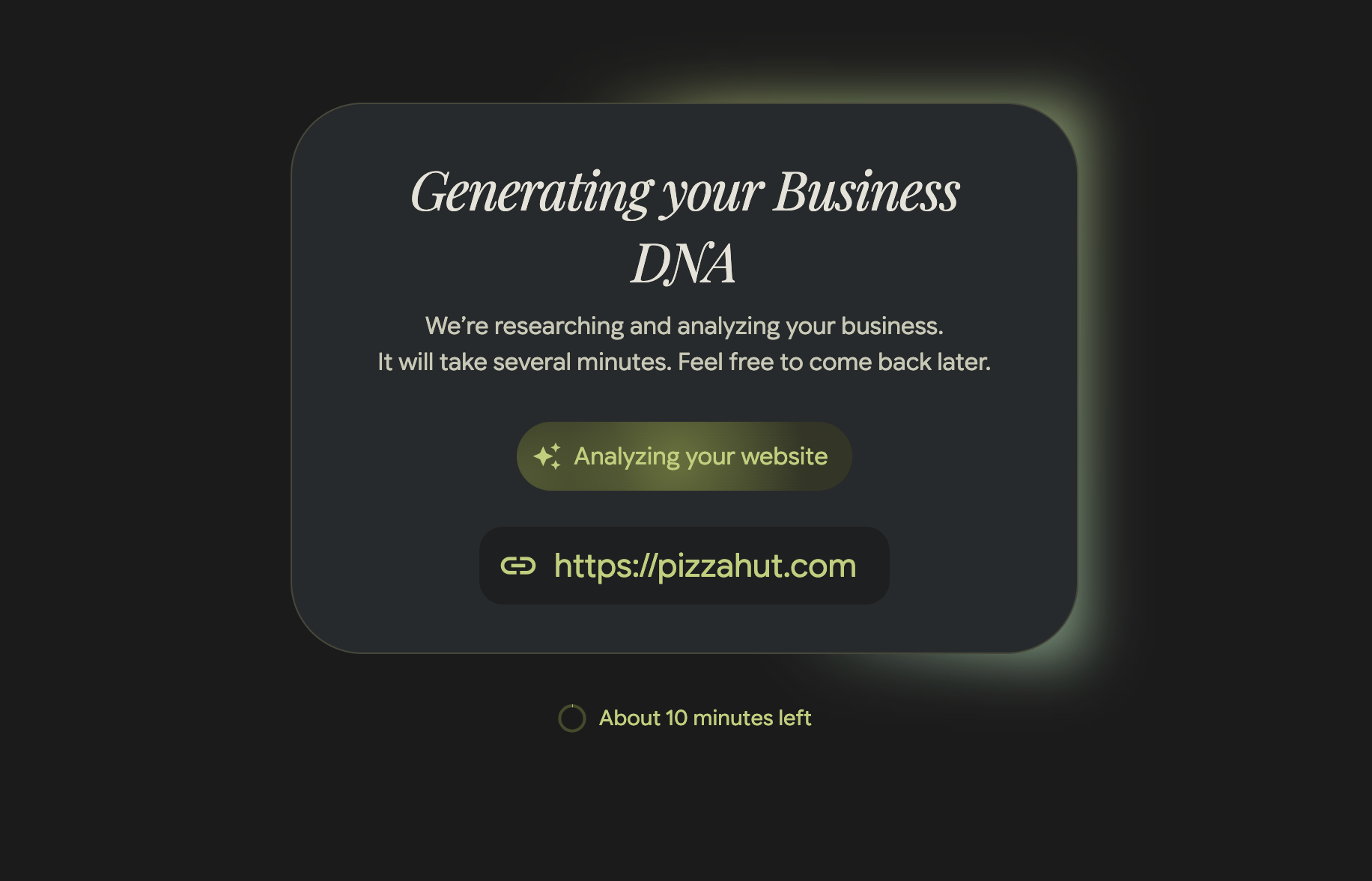
Après avoir entré votre site, Pomelli commence l’analyse. Vous verrez l’écran « Generating your Business DNA » avec le message : « We’re researching and analyzing your business. It will take several minutes. Feel free to come back later. »
Sur cet écran vous verrez :
- Le statut « Analyzing your website » — le service scanne votre site.
- Un lien vers votre site web, pour voir quel site est en cours de traitement.
- Un minuteur « About 10 minutes left » — le temps d’attente estimé. L’analyse prend généralement 5 à 10 minutes.
Vous n’avez pas besoin d’attendre sur cette page — vous pouvez fermer l’onglet et revenir plus tard. Votre Business DNA sera sauvegardé dans votre compte.
Étape 6. Choisissez une campagne ou créez la vôtre
Quand votre Business DNA est prêt, Pomelli proposera plusieurs idées de campagnes marketing adaptées à votre marque. Vous pouvez :
- Choisir une campagne suggérée — si l’idée vous convient, cliquez dessus pour la générer.
- Décrire votre propre idée — entrez un prompt textuel, et Pomelli créera une campagne basée sur votre description.
Étape 7. Modifiez et téléchargez vos créations
Pomelli générera des supports marketing prêts à l’emploi. À cette étape, vous pouvez :
- Modifier le texte — changer les titres, descriptions et appels à l’action.
- Modifier les images — donner des commandes en langage naturel, par exemple : « assombris le fond », « ajoute le logo », « agrandis le texte ».
- Télécharger les fichiers finis — dans des formats prêts pour la publication sur n’importe quelle plateforme.
Aide-mémoire
| Étape | Que faire | Temps |
|---|---|---|
| 1 | Ouvrez pomelli.withgoogle.com et connectez-vous avec Google | 1 min |
| 2 | Acceptez les conditions d’utilisation (Agree & continue) | 30 sec |
| 3 | Découvrez les trois étapes et cliquez sur Let’s go! | 30 sec |
| 4 | Entrez l’URL de votre site web et cliquez sur Continue | 30 sec |
| 5 | Attendez la génération du Business DNA | 5–10 min |
| 6 | Choisissez une campagne ou décrivez votre propre idée | 1–2 min |
| 7 | Modifiez et téléchargez vos créations | 2–5 min |
Guide vidéo
Regardez le tutoriel vidéo pour voir l’ensemble du processus en action :