
Cómo usar Pomelli — guía paso a paso
Pomelli es una herramienta IA gratuita de Google Labs que crea contenido de marketing en el estilo de tu marca. En esta guía, explicaremos cada paso: desde el registro hasta obtener tus creativos terminados.
¿Cuánto cuesta Pomelli?
Pomelli es totalmente gratuito. El servicio funciona en beta pública — Google no cobra nada ni requiere suscripción. Solo necesitas una cuenta de Google. No hay sistema de invitaciones ni lista de espera: cualquier persona de los países compatibles (EE. UU., Canadá, Australia, Nueva Zelanda) puede registrarse. Desde otros países — usa una VPN.
Paso 1. Abre Pomelli e inicia sesión
Ve a pomelli.withgoogle.com y haz clic en el botón de inicio de sesión. Pomelli usa la autenticación estándar de Google — introduce el email y la contraseña de tu cuenta de Google.
Paso 2. Acepta los términos de uso
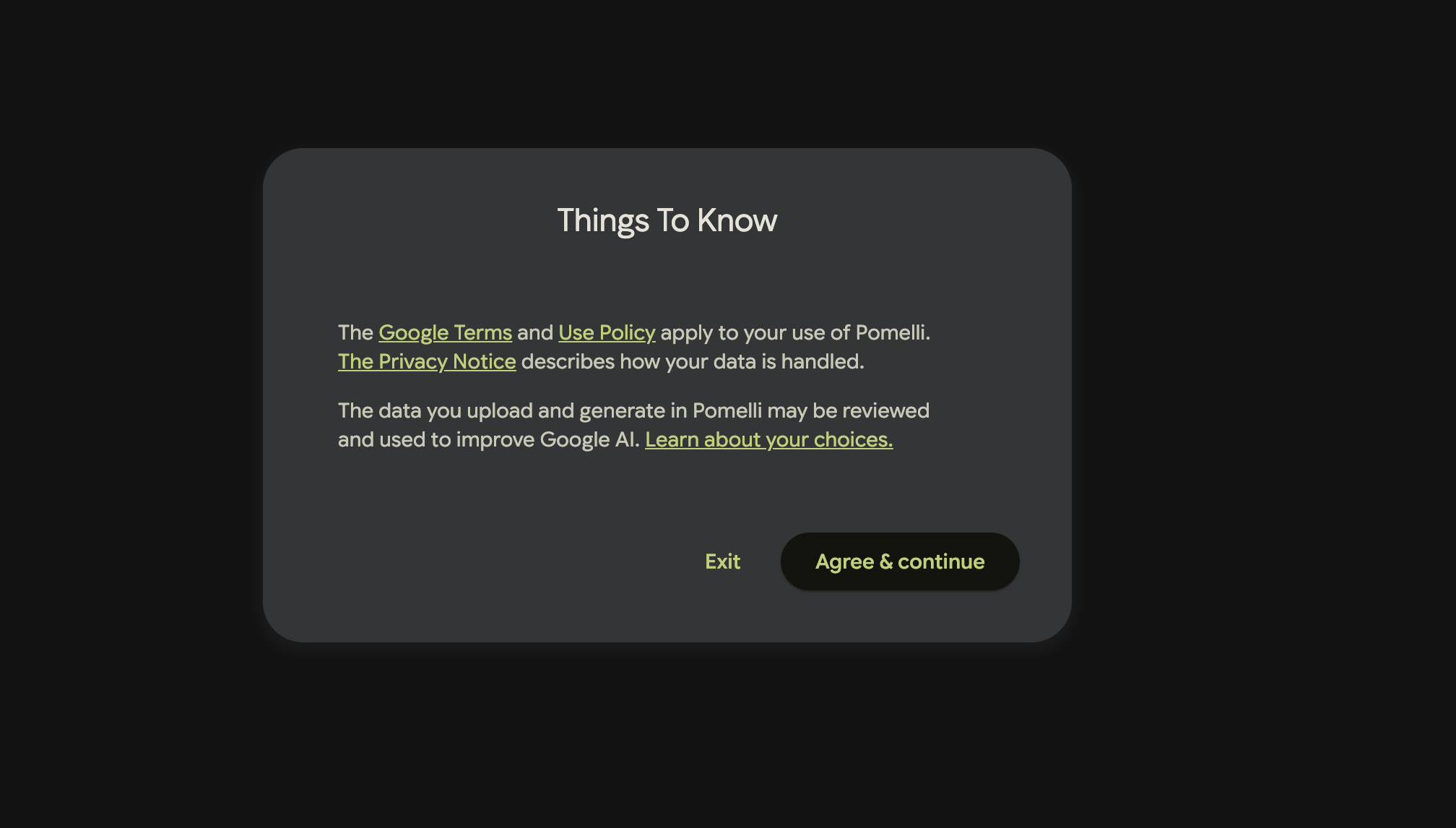
Después de iniciar sesión, verás la pantalla «Things To Know» con información sobre las reglas del servicio:
- Se aplican los Google Terms y la Use Policy.
- La Privacy Notice describe cómo se procesan tus datos.
- Los datos que subas y generes en Pomelli pueden ser revisados y usados para mejorar la IA de Google.
Haz clic en Agree & continue para empezar.
Paso 3. Pantalla de bienvenida
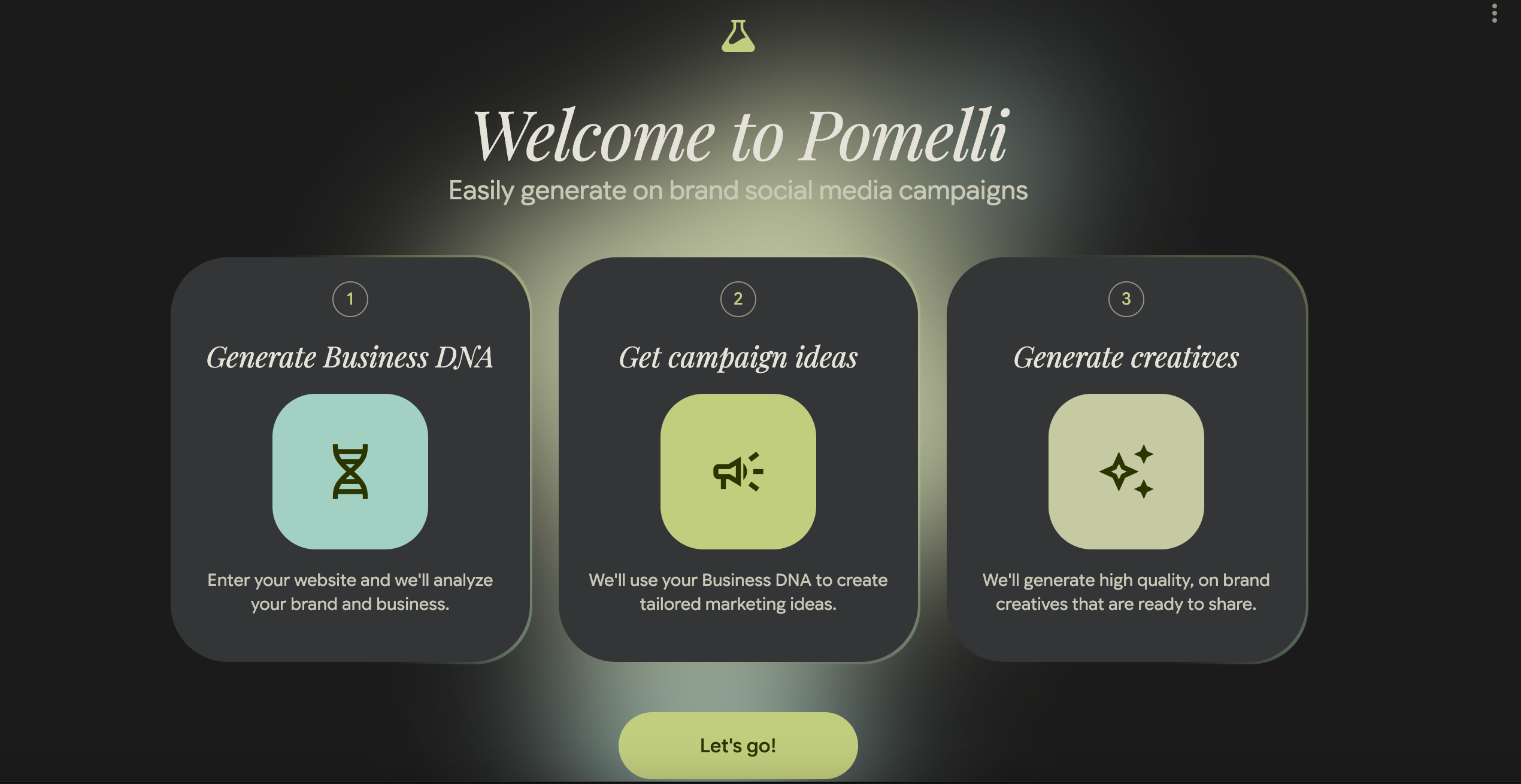
Verás la pantalla «Welcome to Pomelli» que ilustra las tres etapas del servicio:
- Generate Business DNA — introduces la URL de tu sitio y Pomelli analiza tu marca.
- Get campaign ideas — basándose en tu Business DNA, sugiere ideas de marketing personalizadas.
- Generate creatives — genera creativos de alta calidad listos para publicar.
Haz clic en «Let’s go!» para continuar.
Paso 4. Introduce la URL de tu sitio web
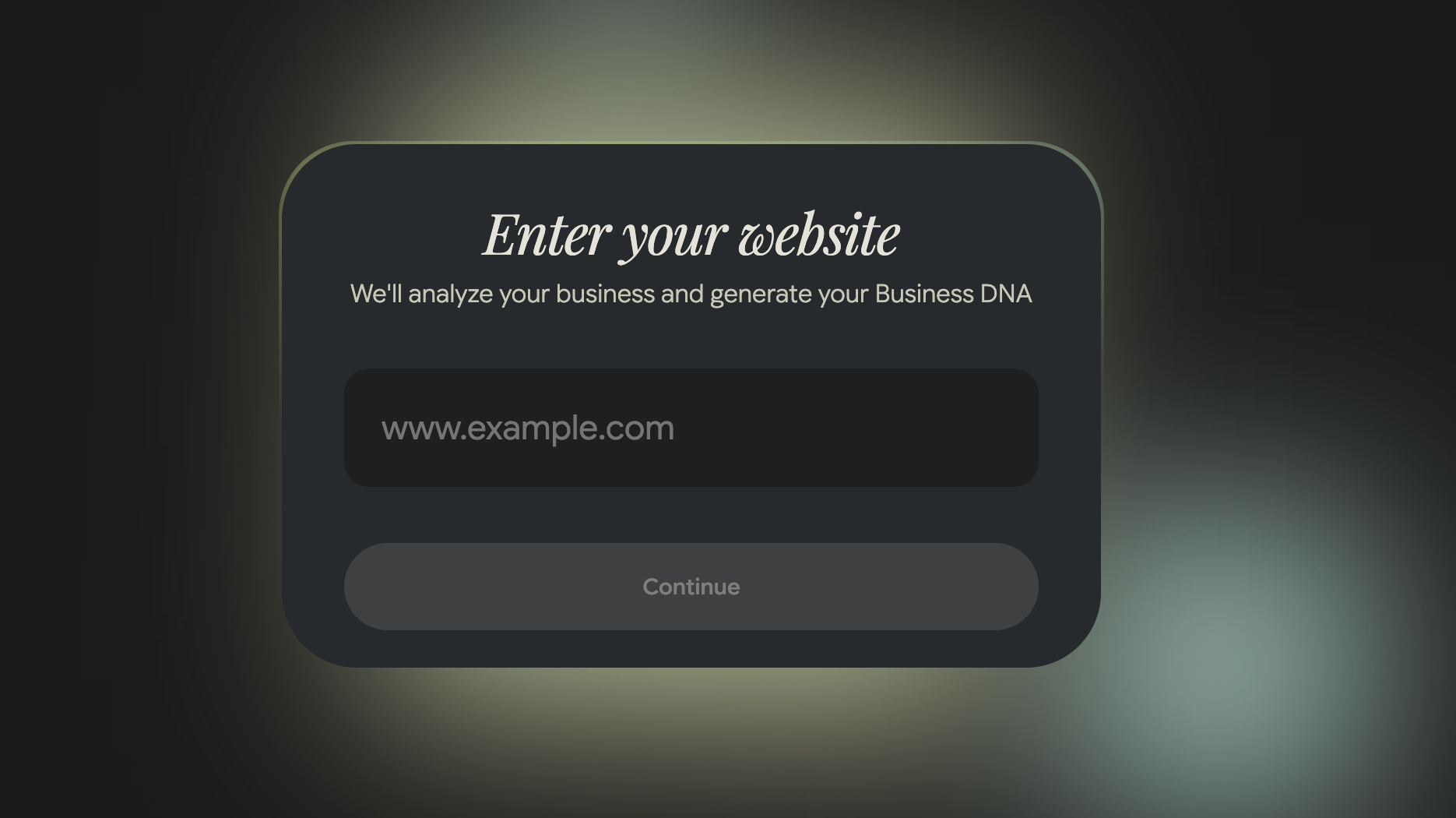
En el campo de entrada, escribe la URL completa de tu sitio — por ejemplo, https://mitienda.com. Pomelli escaneará las páginas públicas e identificará el estilo de tu marca.
Haz clic en Continue.
Consejo: usa tu página de inicio — generalmente contiene más información sobre tu marca.
Paso 5. Espera la generación del Business DNA
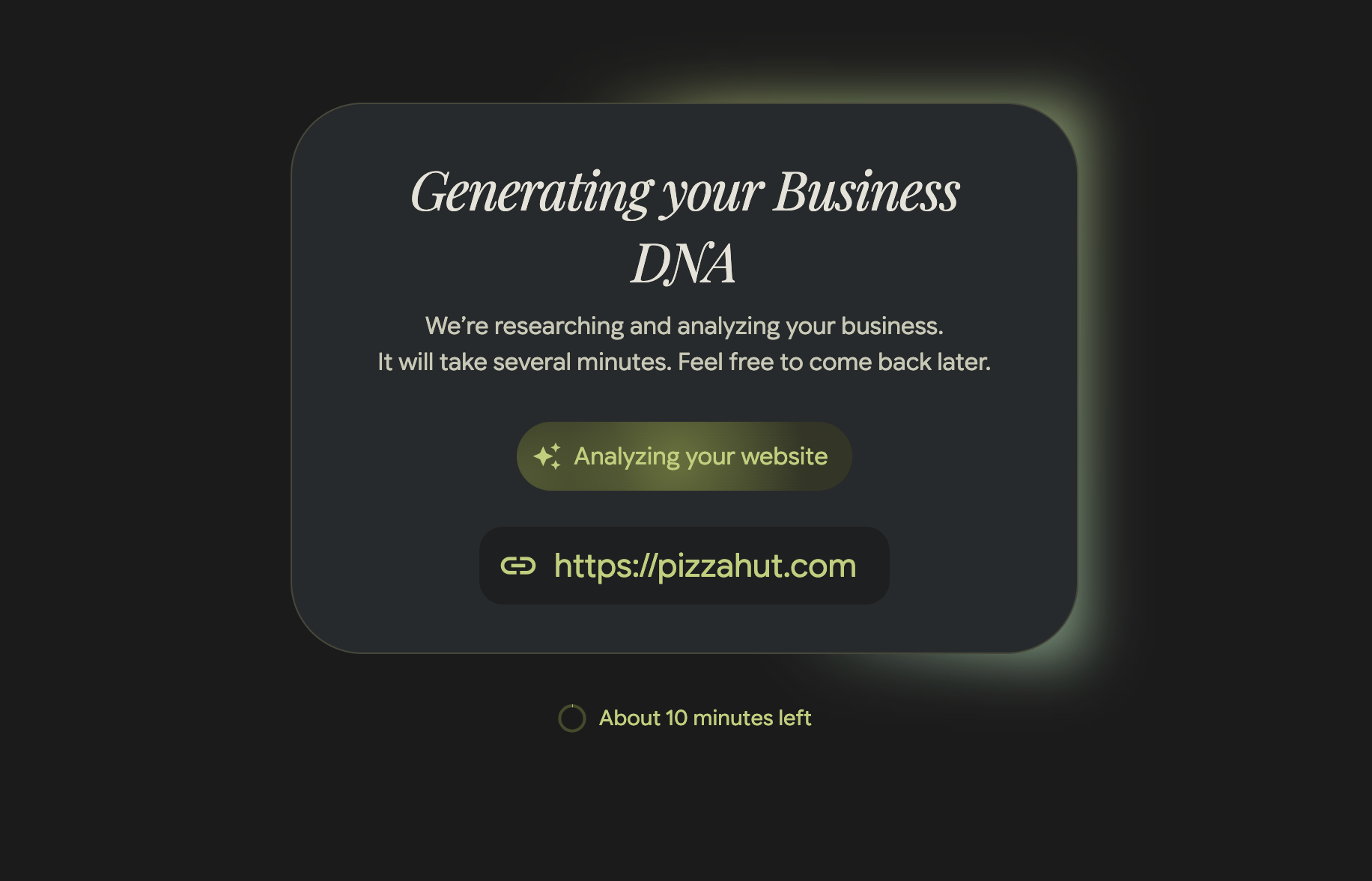
Pomelli comenzará el análisis. Verás la pantalla «Generating your Business DNA». El análisis tarda generalmente de 5 a 10 minutos. Puedes cerrar la pestaña y volver más tarde.
Paso 6. Elige una campaña o crea la tuya
Cuando tu Business DNA esté listo, Pomelli te sugerirá varias ideas de campañas de marketing. Puedes:
- Elegir una campaña sugerida — haz clic en ella para generarla.
- Describir tu propia idea — introduce un prompt y Pomelli creará una campaña basada en tu descripción.
Paso 7. Edita y descarga tus creativos
Pomelli generará materiales de marketing listos. Puedes:
- Editar texto — cambiar títulos, descripciones y llamadas a la acción.
- Editar imágenes — dar comandos en lenguaje natural, por ejemplo: «oscurece el fondo», «añade el logo», «agranda el texto».
- Descargar archivos — en formatos listos para publicar en cualquier plataforma.
Resumen rápido
| Paso | Qué hacer | Tiempo |
|---|---|---|
| 1 | Abre pomelli.withgoogle.com e inicia sesión con Google | 1 min |
| 2 | Acepta los términos de uso (Agree & continue) | 30 seg |
| 3 | Revisa los tres pasos y haz clic en Let’s go! | 30 seg |
| 4 | Introduce la URL de tu sitio y haz clic en Continue | 30 seg |
| 5 | Espera la generación del Business DNA | 5–10 min |
| 6 | Elige una campaña o describe tu propia idea | 1–2 min |
| 7 | Edita y descarga tus creativos | 2–5 min |
Guía en vídeo
Mira el tutorial en vídeo para ver todo el proceso en acción: