
KI-Werbeanzeigen erstellen mit Pomelli — So funktioniert es
Pomelli ist ein kostenloses KI-Tool von Google Labs, das markenkonforme Social-Media-Anzeigen in wenigen Minuten erstellt. Rufen Sie labs.google.com/pomelli auf, geben Sie Ihre Website-URL ein, und Pomelli extrahiert automatisch Ihre Farben, Schriftarten, Ihr Logo und Ihre Bilder. Beschreiben Sie dann die gewünschte Anzeige — und Pomelli erstellt fertige Creatives mit Überschriften, Beschreibungen und Handlungsaufforderungen. Keine Designkenntnisse nötig.
- Wo — Google Labs, kostenlose Beta
- Was es macht — scannt Ihre Website, extrahiert die Marken-DNA, generiert Werbekampagnen
- Zeitaufwand — 5-10 Minuten vom Start bis zu fertigen Creatives
- Formate — Quadrat (1:1), Story (9:16), Feed (4:5), plus Animation
- Am besten geeignet für — Social-Media-Anzeigen, Produktkampagnen, Event-Werbung
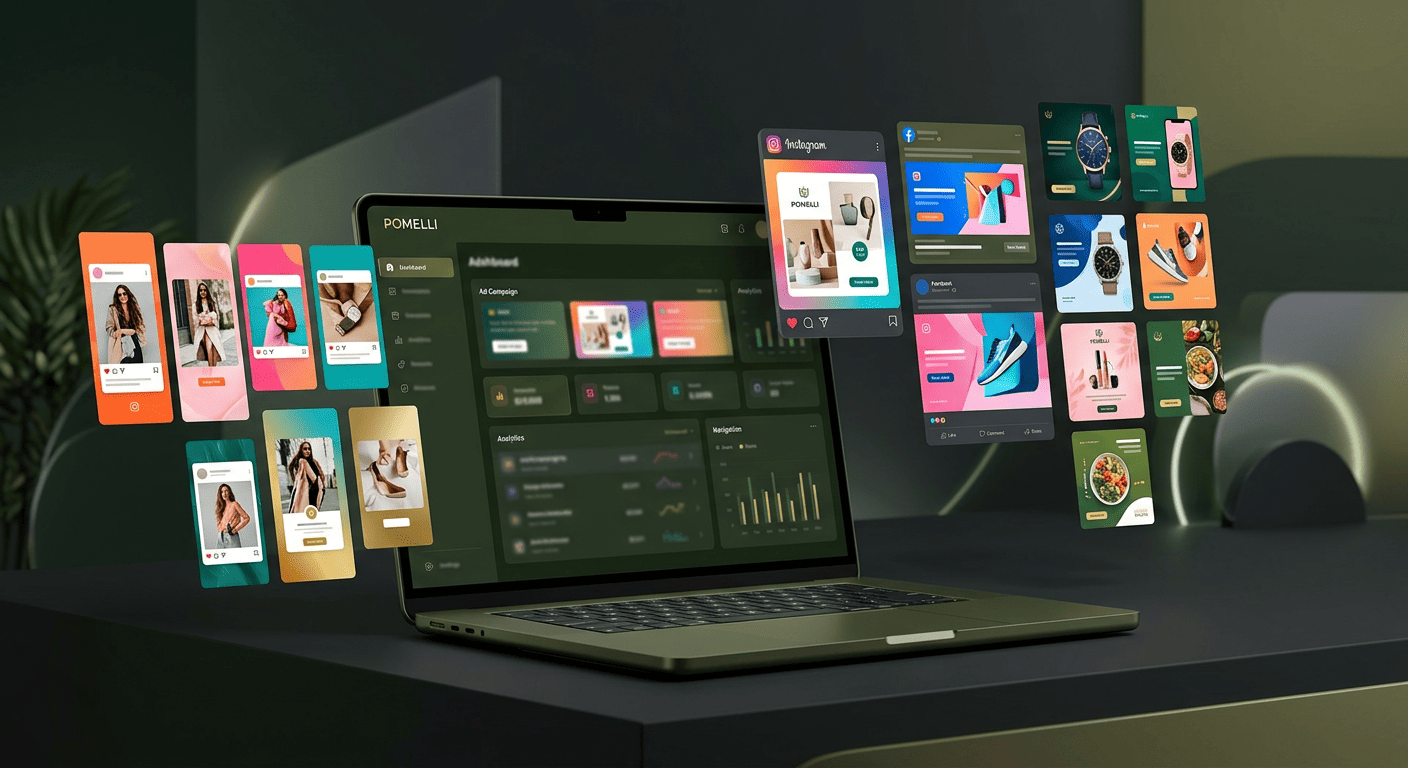
So funktioniert Pomelli — 3 Schritte
Pomelli folgt einem einfachen Drei-Schritte-Prozess:
- Business DNA generieren — geben Sie Ihre Website-URL ein, und Pomelli extrahiert Ihre Farben, Schriftarten, Logo, Bilder, Tagline und Markenstimme
- Kampagnenideen erhalten — beschreiben Sie, was Sie bewerben möchten, und Pomelli schlägt Kampagnenkonzepte vor
- Creatives generieren — Pomelli erstellt mehrere einsatzbereite Anzeigenbilder mit Überschriften, Beschreibungen und Handlungsaufforderungen
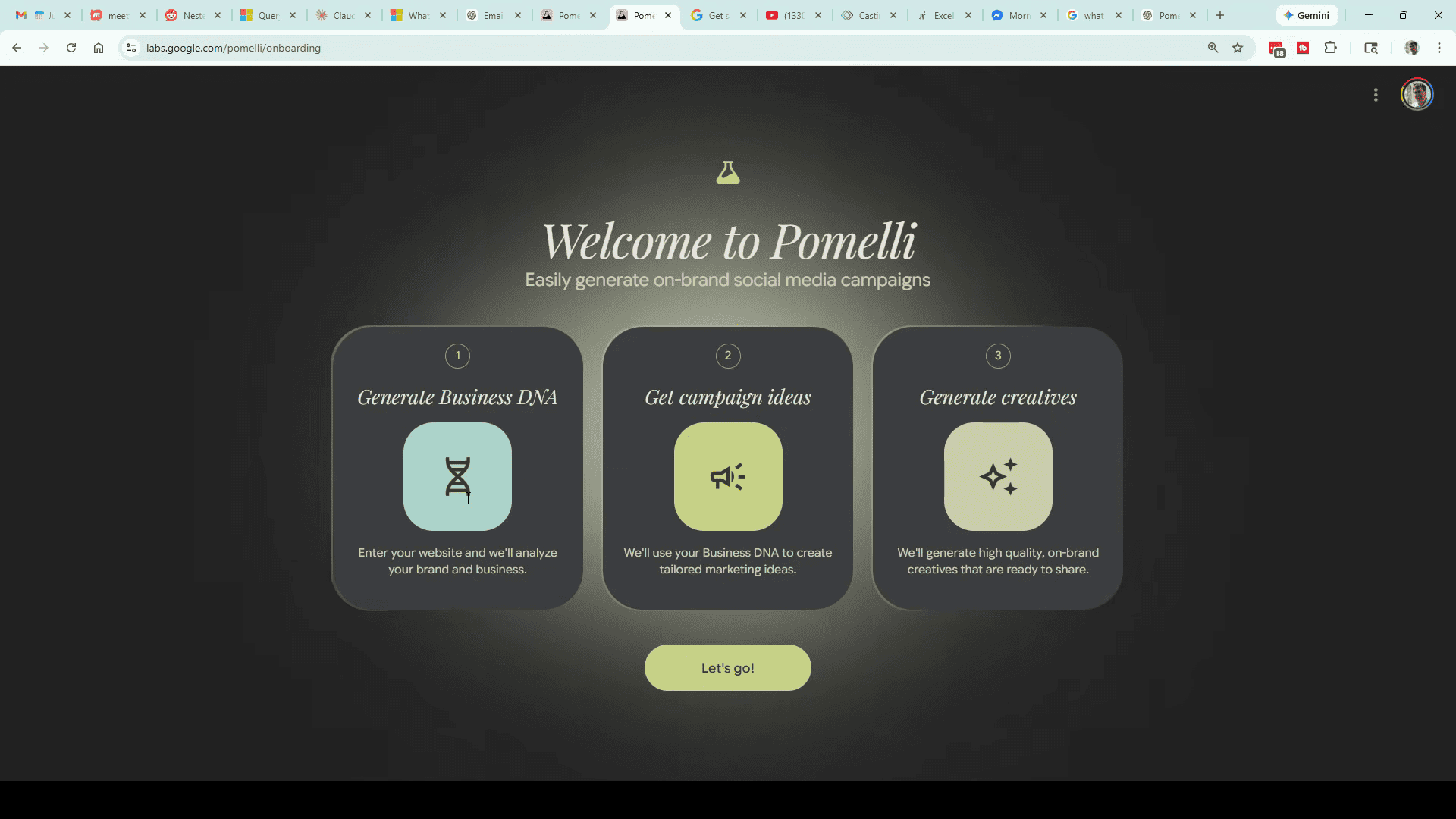
Schritt 1 — Business DNA einrichten
Gehen Sie zu labs.google.com/pomelli und klicken Sie auf Let’s get started. Geben Sie Ihre Website-URL ein und klicken Sie auf Generate Business DNA.
Pomelli scannt Ihre Website und erfasst alles, was benötigt wird: Markenfarben, Logo, Schriftarten, Bilder und sogar Ihren Tonfall. Das dauert je nach Website 2-5 Minuten.
Profi-Tipp: Anstatt Ihre Startseite können Sie auch eine bestimmte Seiten-URL eingeben. Wenn Sie Anzeigen für ein bestimmtes Produkt oder eine Dienstleistung erstellen, verweisen Sie Pomelli direkt auf diese Seite — so werden relevantere Bilder und Texte verwendet.
Ihr Markenprofil überprüfen
Nach dem Scan zeigt Pomelli Ihr Business-DNA-Dashboard an. Überprüfen Sie alles:
- Farben — Ihre von der Website extrahierte Markenpalette
- Schriftarten — erkannte Schriftarten
- Tagline — automatisch aus Ihrem Website-Text generiert
- Markenwerte — Schlüsselwörter, die Ihre Markenpersönlichkeit beschreiben
- Bilder — von Ihrer Website übernommen
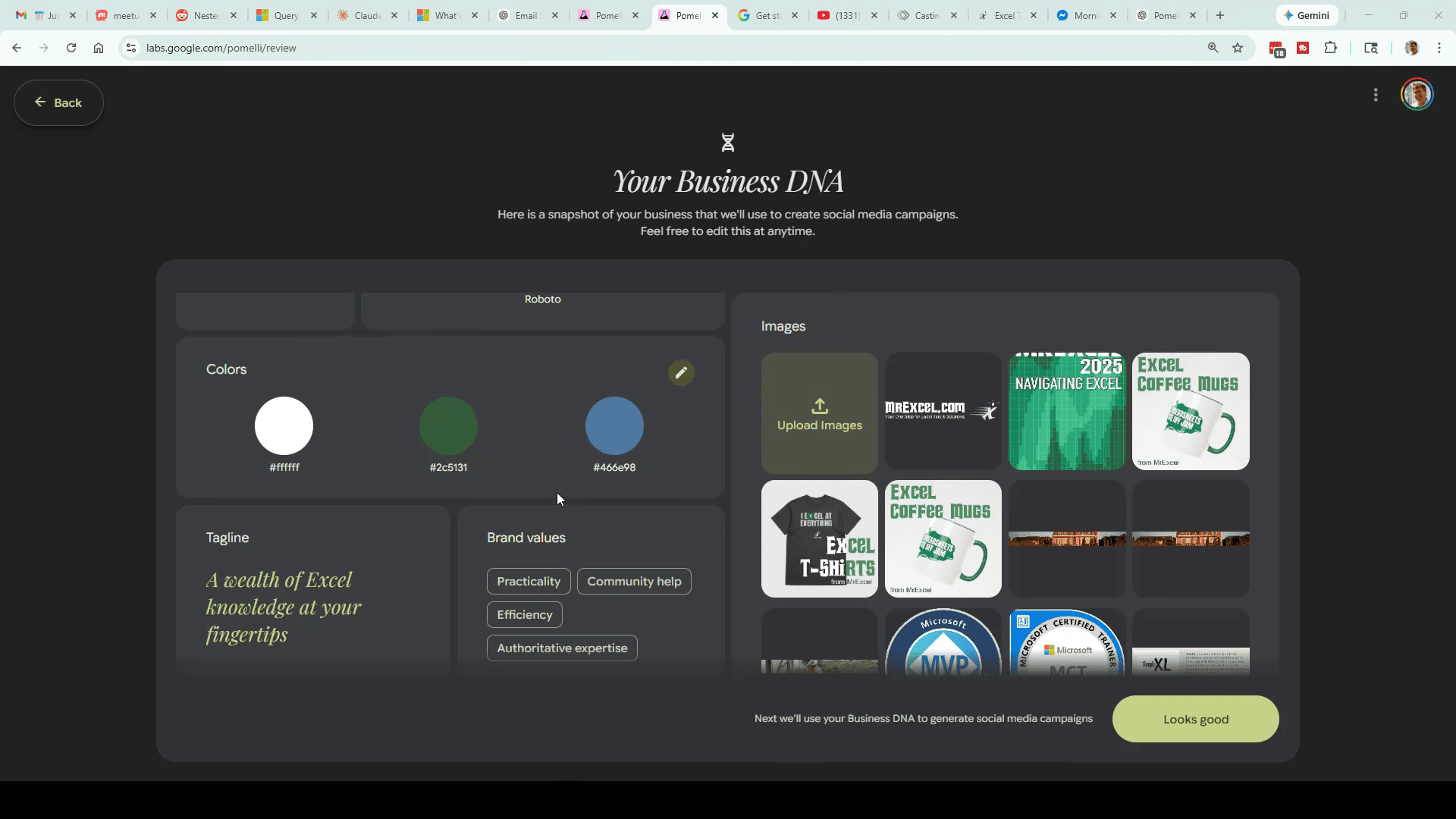
Sie können alles bearbeiten. Entfernen Sie irrelevante Bilder (wie Drittanbieter-Werbung, die auf Ihrer Website erschien), laden Sie Ihr eigenes hochauflösendes Logo als PNG mit transparentem Hintergrund hoch, und passen Sie die Markenwerte an, falls sie nicht stimmen.
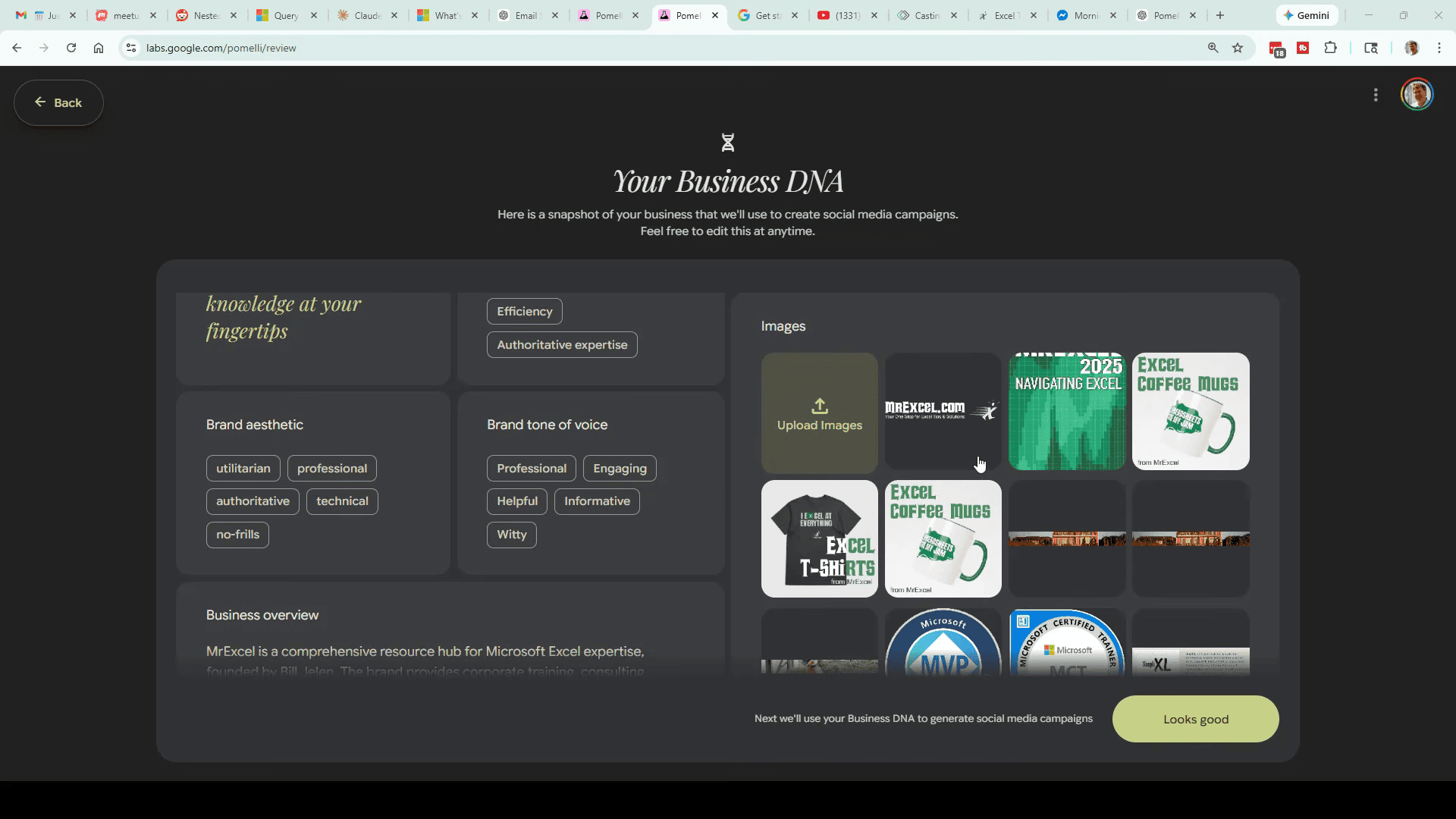
Der Abschnitt Business overview ist das, was Pomelli nutzt, um Ihren Geschäftskontext zu verstehen. Stellen Sie sicher, dass er korrekt ist — dies beeinflusst direkt die Qualität der generierten Anzeigen.
Wenn alles passt, klicken Sie auf Looks good, um zu den Kampagnen weiterzugehen.
Schritt 2 — Eine Kampagne erstellen
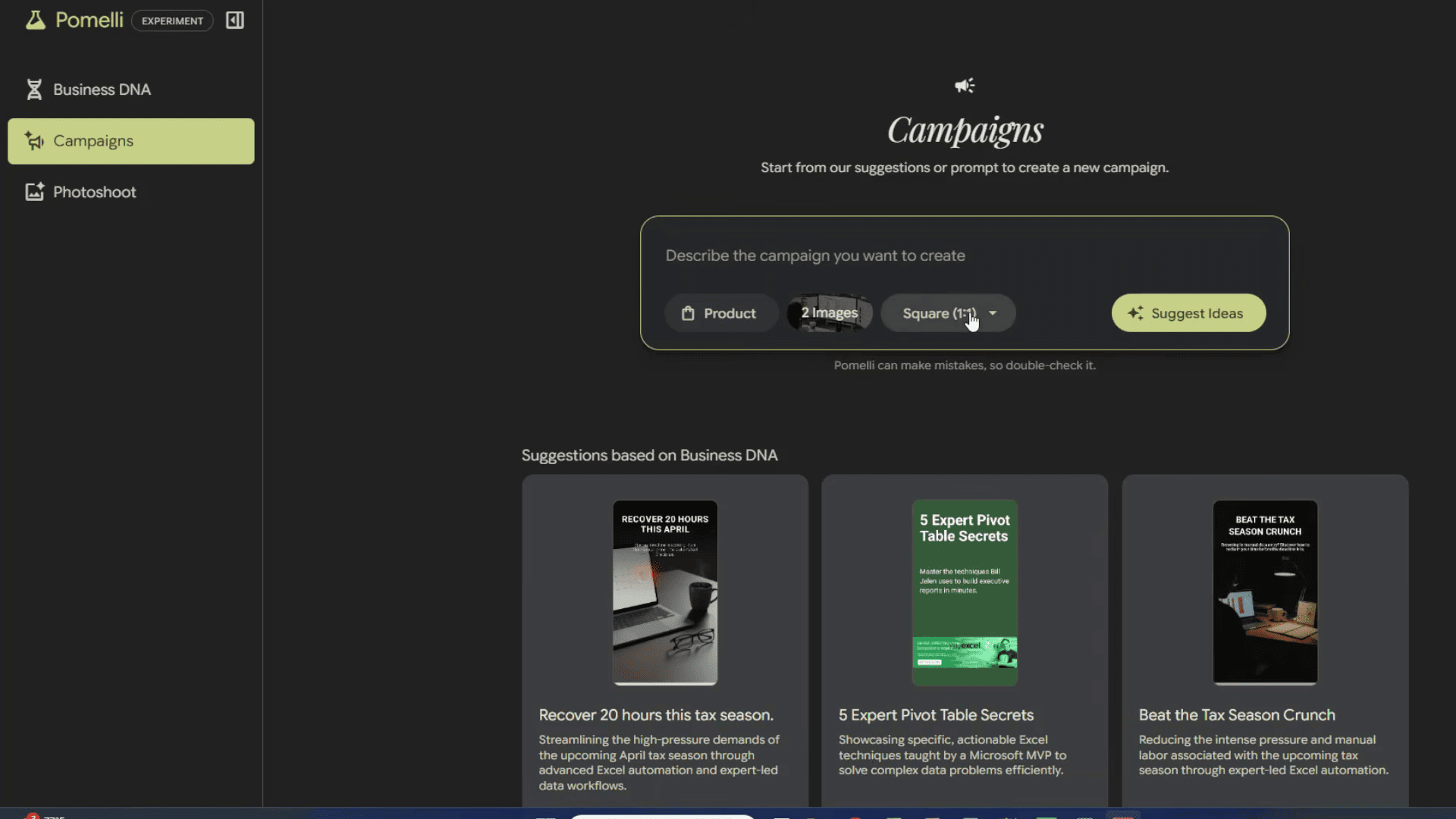
Die Kampagnenseite zeigt drei KI-generierte Kampagnenvorschläge basierend auf Ihrer Business DNA. Die eigentliche Stärke liegt jedoch im benutzerdefinierten Eingabefeld oben.
Einen detaillierten Kampagnen-Prompt schreiben
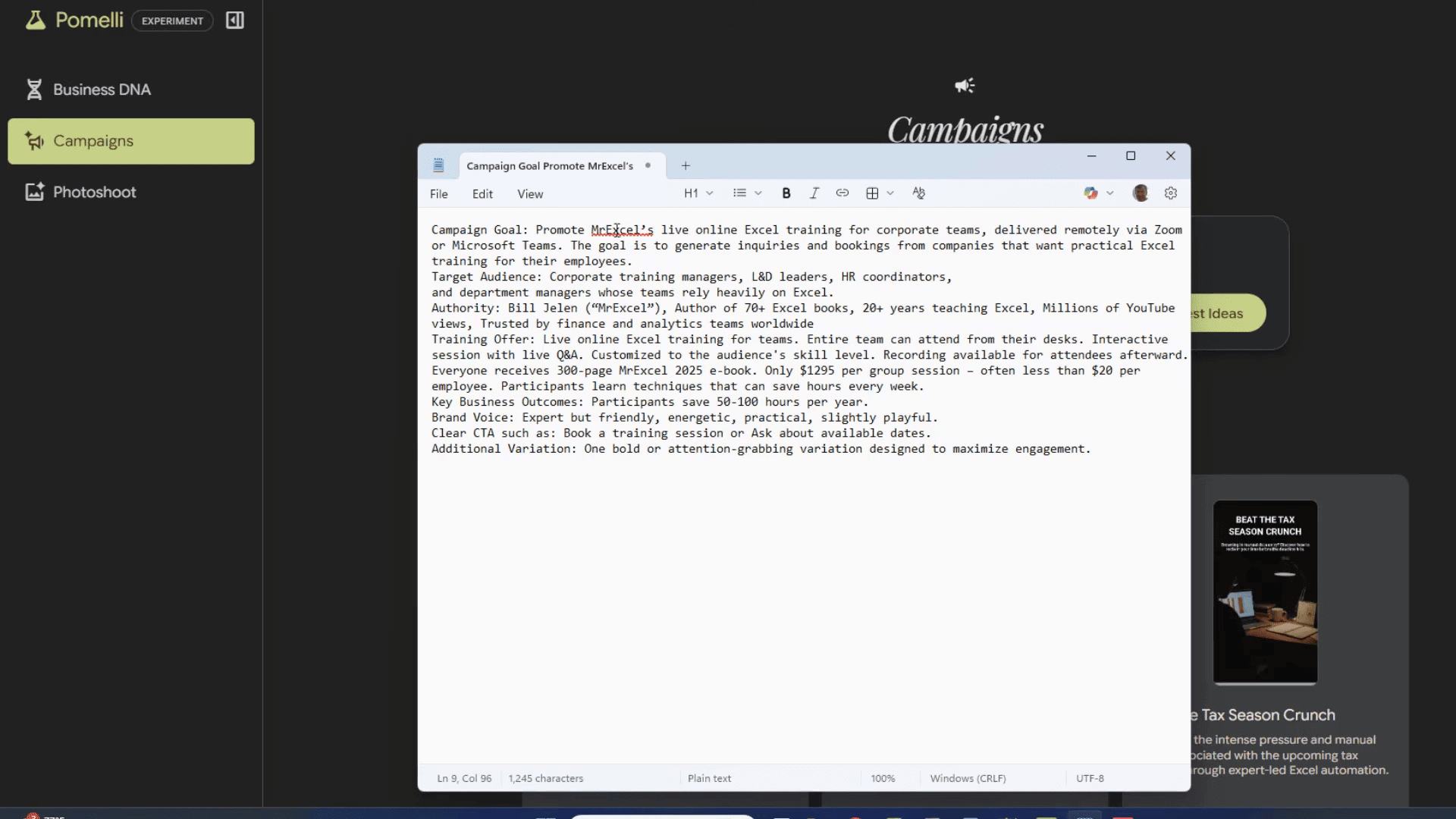
Klicken Sie auf Describe the campaign you want to create und verfassen Sie ein detailliertes Briefing. Seien Sie so genau wie möglich — je spezifischer, desto besser. Geben Sie Folgendes an:
- Kampagnenziel — was Sie verkaufen oder bewerben
- Zielgruppe — wer diese Anzeige sehen soll
- Wichtigste Verkaufsargumente — Preise, Funktionen, Vorteile
- Markenstimme — professionell, verspielt, mutig etc.
- Handlungsaufforderung — Jetzt buchen, Kostenlos anmelden, Mehr erfahren
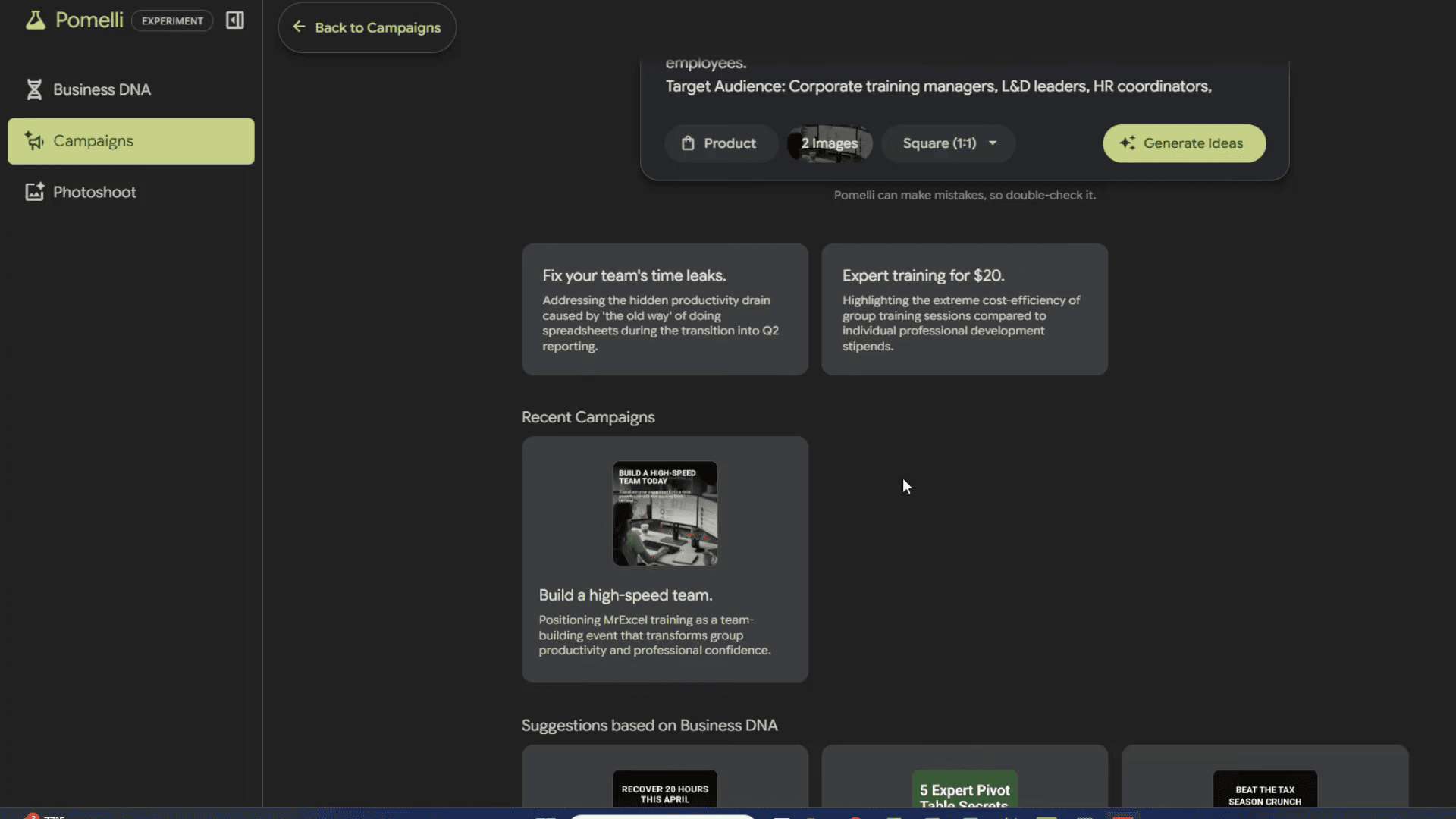
Wählen Sie Ihre Bilder aus (2 ist eine gute Anzahl), wählen Sie die Anzeigengröße (Quadrat, Hochformat oder Querformat) und klicken Sie auf Generate Ideas.
Eine Kampagnenidee auswählen
Pomelli generiert 2-3 Kampagnenkonzepte, jedes mit einem Titel und einer kurzen Beschreibung des Ansatzes. Klicken Sie auf das passende Konzept, und Pomelli erstellt den vollständigen Satz an Creatives.
Schritt 3 — Anzeigen bearbeiten und herunterladen
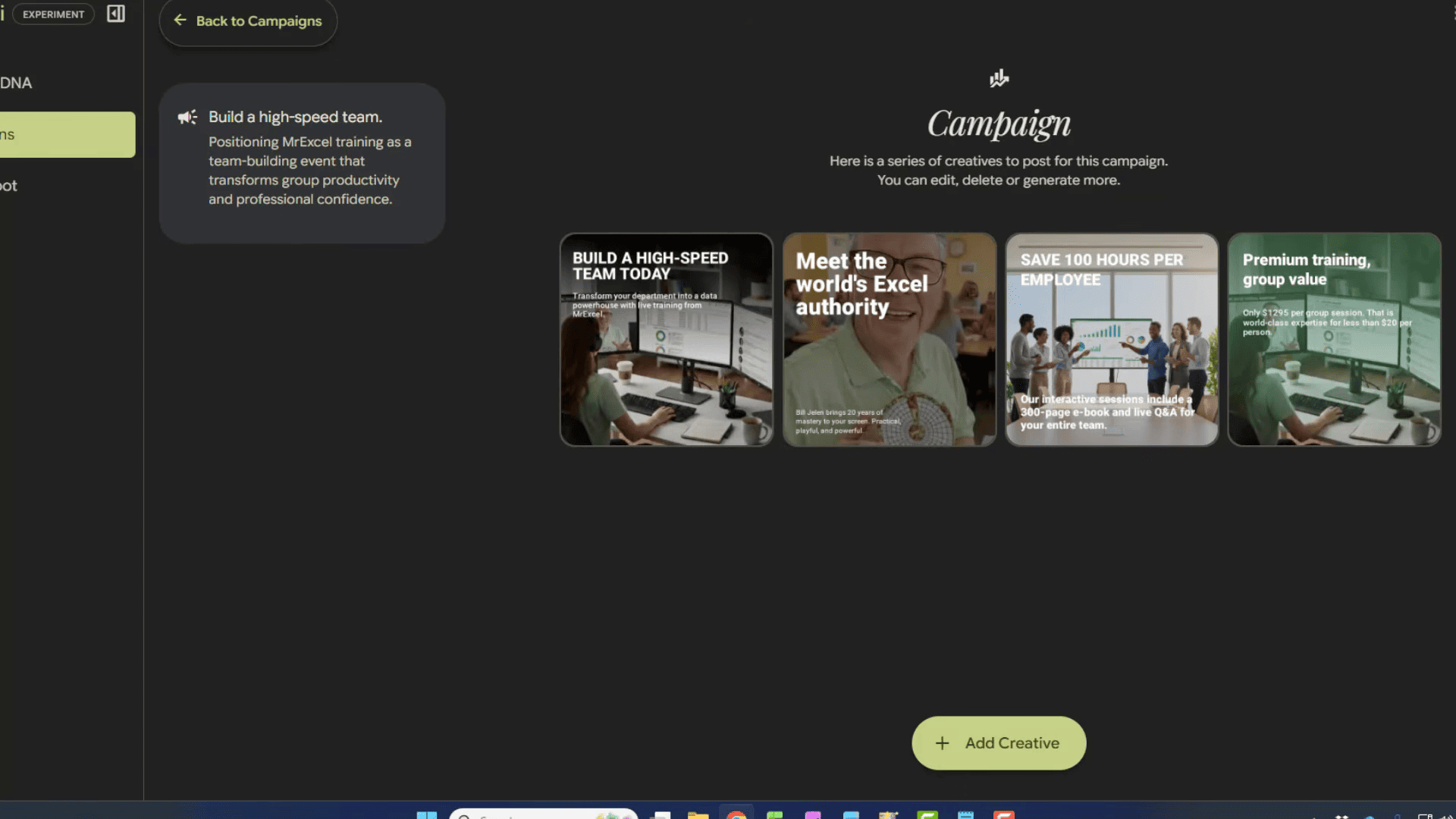
Pomelli generiert 4 Werbecreatives pro Kampagne. Jedes hat eine eigene Überschrift, Beschreibung und Bildkomposition — alles mit Ihren Marken-Assets.
Jedes Creative anpassen
Klicken Sie auf eine Anzeige, um den Editor zu öffnen. Sie können folgendes ändern:
- Bild — Hintergrundbild austauschen oder neu generieren
- Überschrift — den Titeltext bearbeiten
- Beschreibung — den Fließtext anpassen
- Handlungsaufforderung — CTA-Button-Text hinzufügen oder ändern
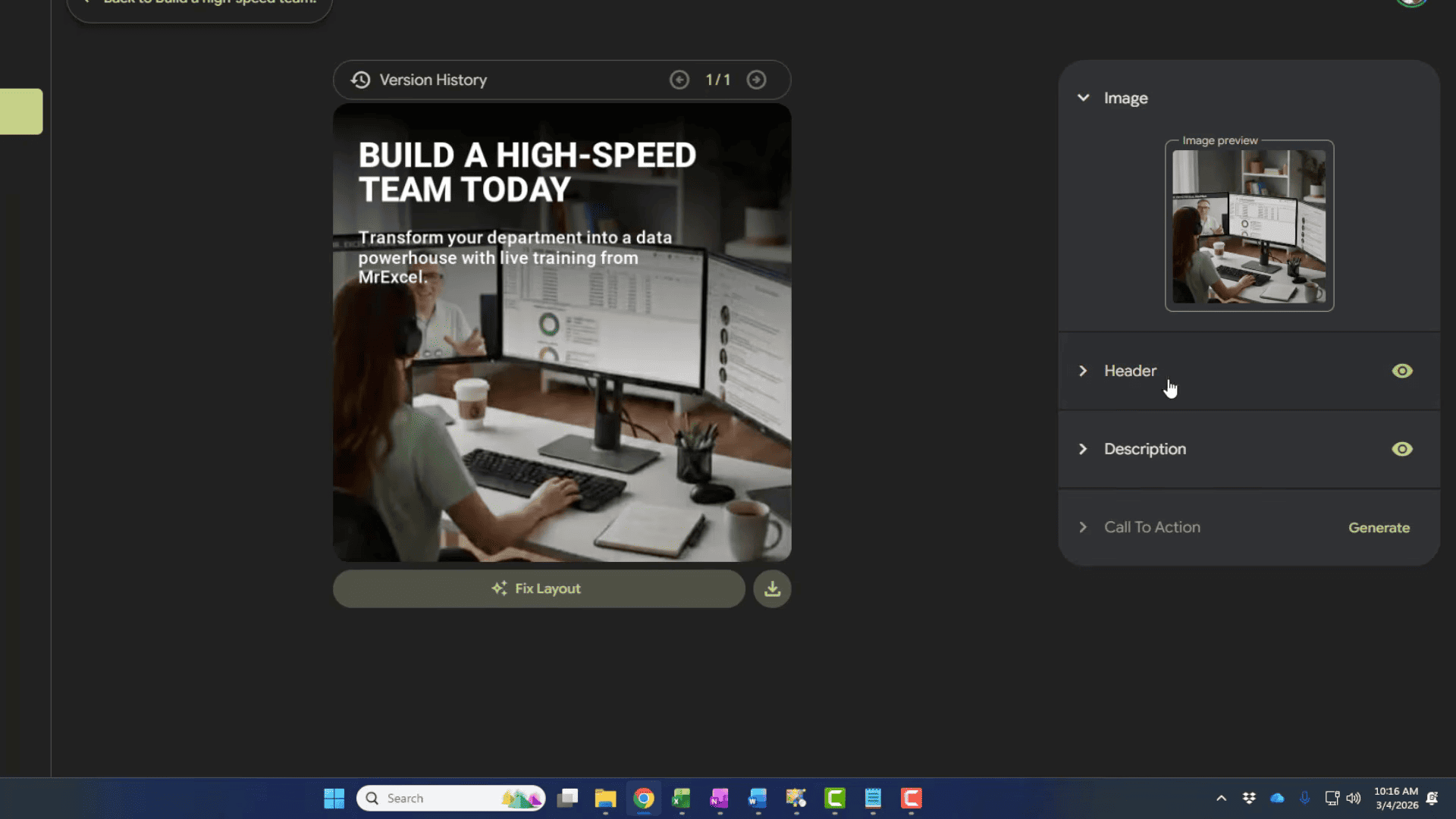
Jedes Element hat eine Generate-Schaltfläche, die Ihnen KI-Alternativen anbietet, falls Sie mit dem Original nicht zufrieden sind.
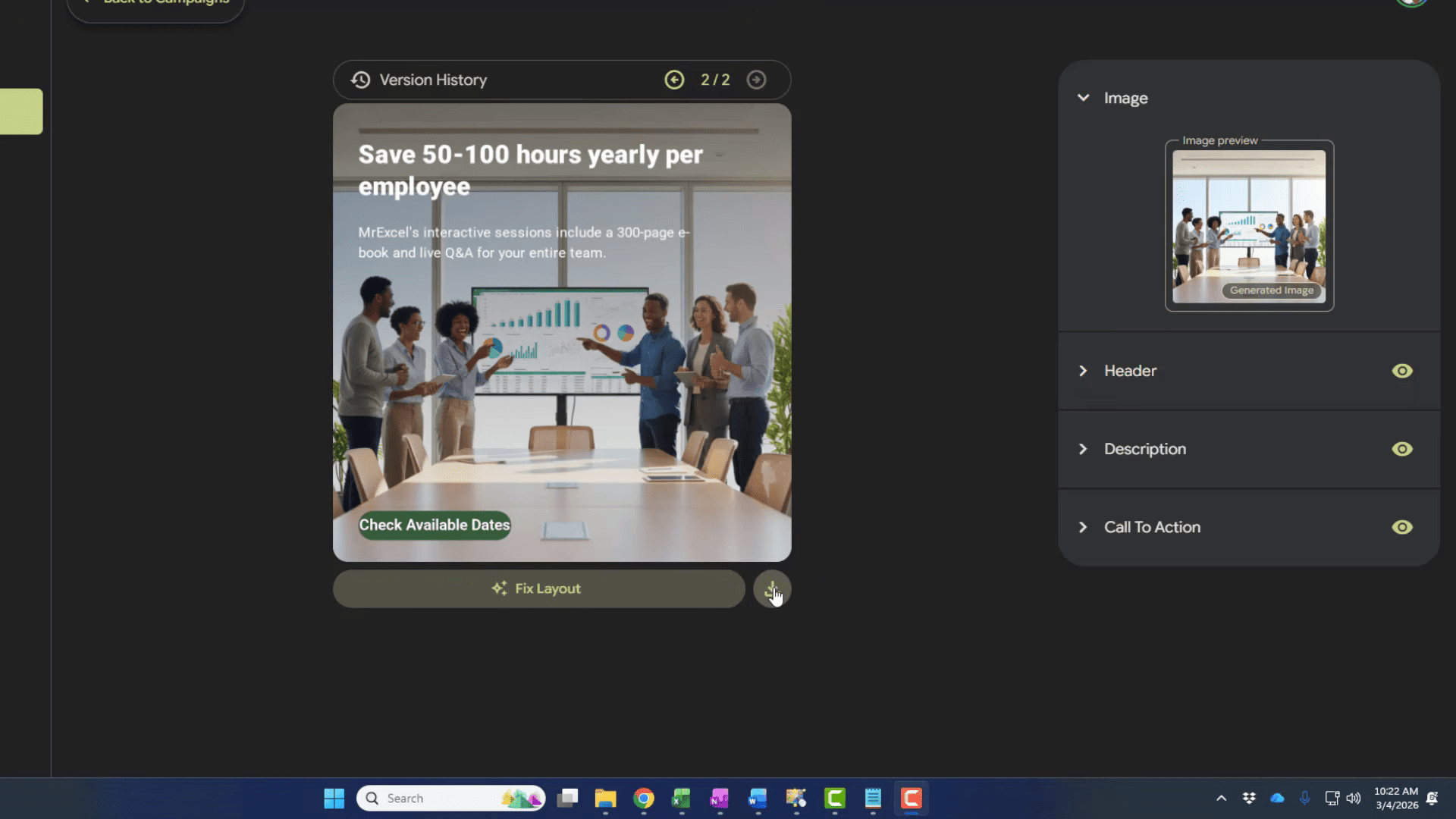
Herunterladen und Größe ändern
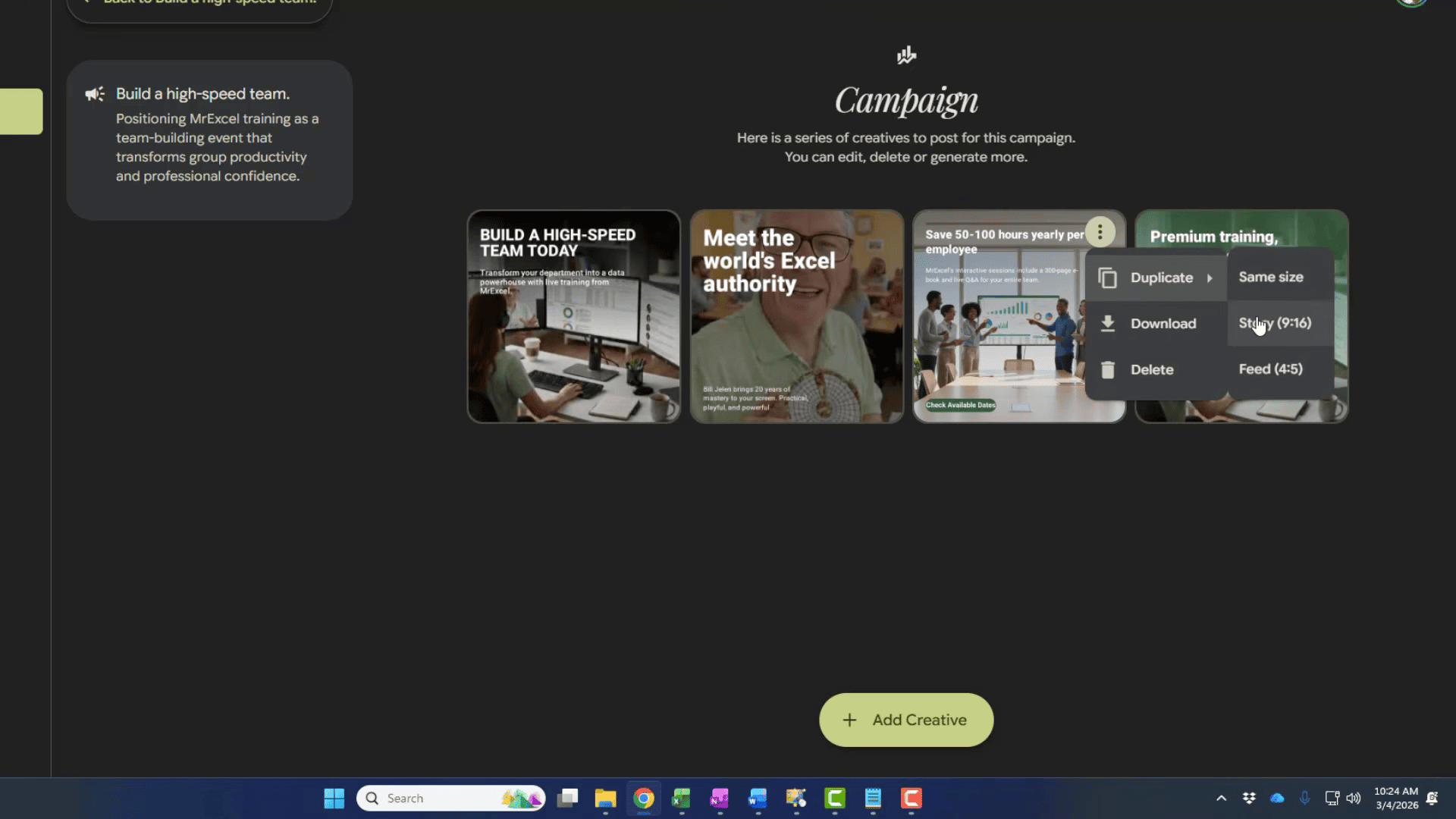
Klicken Sie mit der rechten Maustaste auf ein Creative, um die Exportoptionen zu sehen:
- Download — als Bild speichern
- Duplicate — eine Kopie zum Bearbeiten erstellen
- Same size — mit gleichen Abmessungen neu generieren
- Story (9:16) — für Instagram/Facebook Stories anpassen
- Feed (4:5) — für den Instagram-Feed anpassen
Anzeigen animieren
Pomelli kann statische Anzeigen in kurze Animationen verwandeln. Nach der Größenanpassung auf das Story-Format (9:16) erhalten Sie zwei Animationsoptionen:
- Animate — fügt Bewegung zu Bildern und Text hinzu
- Animate without text — animiert nur das Hintergrundbild, der Text bleibt statisch
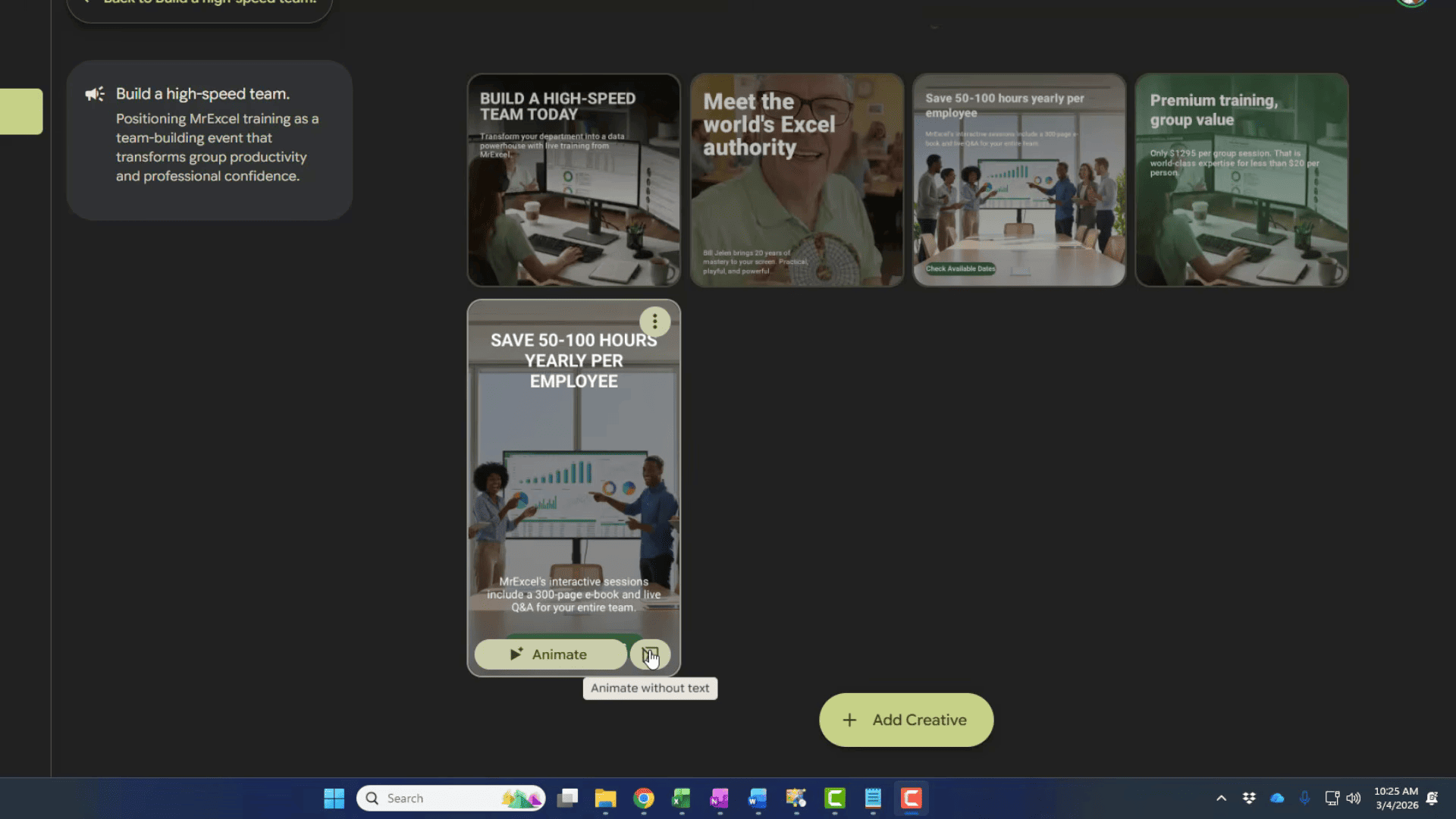
Die animierte Version mit Text funktioniert meistens gut. Falls die Textanimation seltsam aussieht, verwenden Sie Animate without text für ein saubereres Ergebnis.
Was kann man mit Pomelli außer Social-Media-Anzeigen erstellen?
Pomelli ist nicht auf Social Media beschränkt. Sie können es verwenden für:
- LinkedIn-Anzeigen — professionelle Kampagnen für B2B-Zielgruppen
- Facebook- und Instagram-Anzeigen — Feed-Posts, Stories, Reels-Cover
- Google Display-Anzeigen — Banner-Creatives in Standardgrößen
- Event-Werbung — Webinar-Ankündigungen, Konferenz-Anzeigen, Workshop-Einladungen
- Produkteinführungen — Creative-Serien zum Aufbau von Vorfreude
- Saisonale Kampagnen — Feiertagsangebote, Black Friday, Schulanfang
- Recruiting-Anzeigen — Stellenanzeigen für Social Media
- Markenbekanntheit — allgemeine Markensichtbarkeits-Kampagnen
Die Photoshoot-Funktion (in der linken Seitenleiste) ermöglicht es Ihnen, Produktfotos im Studiostil zu erstellen — nützlich für E-Commerce und Produktlistungen.
Häufig gestellte Fragen
- Ist Pomelli kostenlos?
Ja. Pomelli ist eine kostenlose Beta-Version von Google Labs. Keine Kreditkarte, kein Abonnement. Es ist in den USA, Kanada, Australien und Neuseeland verfügbar. Verwenden Sie ein VPN, wenn Sie sich außerhalb dieser Länder befinden.
- Wie viele Kampagnen kann ich erstellen?
Es gibt kein festes Limit während der Beta-Phase. Sie erhalten ein Markenprofil pro Google-Konto, können aber Ihre Business DNA jederzeit zurücksetzen, um zwischen Marken zu wechseln.
- Darf ich Pomelli-Anzeigen kommerziell nutzen?
Ja. Die erstellten Creatives gehören Ihnen und dürfen kommerziell verwendet werden – in Social Media, bezahlten Anzeigen, auf Websites und in E-Mail-Kampagnen.
- Erstellt Pomelli Videoanzeigen?
Keine vollständigen Videos, aber Pomelli kann statische Creatives in kurze Animationen verwandeln. Das funktioniert am besten im Story-Format (9:16). Vollständige Videoanzeigen-Erstellung über Googles Veo wird in zukünftigen Updates erwartet.
- Kann ich die Marke nach der Einrichtung ändern?
Ja. Gehen Sie in der linken Seitenleiste zu Business DNA und klicken Sie auf die Zurücksetzen-Schaltfläche (drei Pfeile Symbol), um mit einer neuen Website-URL neu zu starten.
- Welche Bildgrößen unterstützt Pomelli?
Quadrat (1:1) für allgemeine Social-Media-Nutzung, Story (9:16) für Instagram- und Facebook-Stories und Feed (4:5) für Instagram-Feed-Posts. Sie können jedes Creative nach der Erstellung in der Größe anpassen.
- Wie unterscheidet sich Pomelli von Canva?
Pomelli generiert automatisch komplette Kampagnen aus Ihrer Markenidentität – Sie beschreiben, was Sie wollen, und es erstellt alles. Canva bietet mehr manuelle Designkontrolle, erfordert aber mehr Zeit und Designkenntnisse. Pomelli eignet sich am besten für schnelle, markenkonforme Inhalte in großem Umfang.