
Pomelli nutzen — Schritt-für-Schritt-Anleitung
Pomelli ist ein kostenloses KI-Tool von Google Labs, das Marketing-Inhalte im Stil Ihrer Marke erstellt. In dieser Anleitung gehen wir jeden Schritt durch: von der Registrierung bis zu den fertigen Kreationen.
Was kostet Pomelli
Pomelli ist vollständig kostenlos. Der Dienst läuft als öffentliche Beta — Google verlangt keine Bezahlung und kein Abo. Sie brauchen nur einen Google-Account. Es gibt keine Einladungen und keine Warteliste: Jeder Nutzer aus den unterstützten Ländern (USA, Kanada, Australien, Neuseeland) kann sich anmelden. Aus anderen Ländern geht es per VPN.
Schritt 1. Pomelli öffnen und anmelden
Rufen Sie pomelli.withgoogle.com auf und klicken Sie auf Anmelden. Pomelli nutzt die übliche Google-Anmeldung — geben Sie E-Mail und Passwort Ihres Google-Accounts ein. Bei aktivierter Zwei-Faktor-Authentifizierung bestätigen Sie den Login wie gewohnt.
Schritt 2. Nutzungsbedingungen akzeptieren
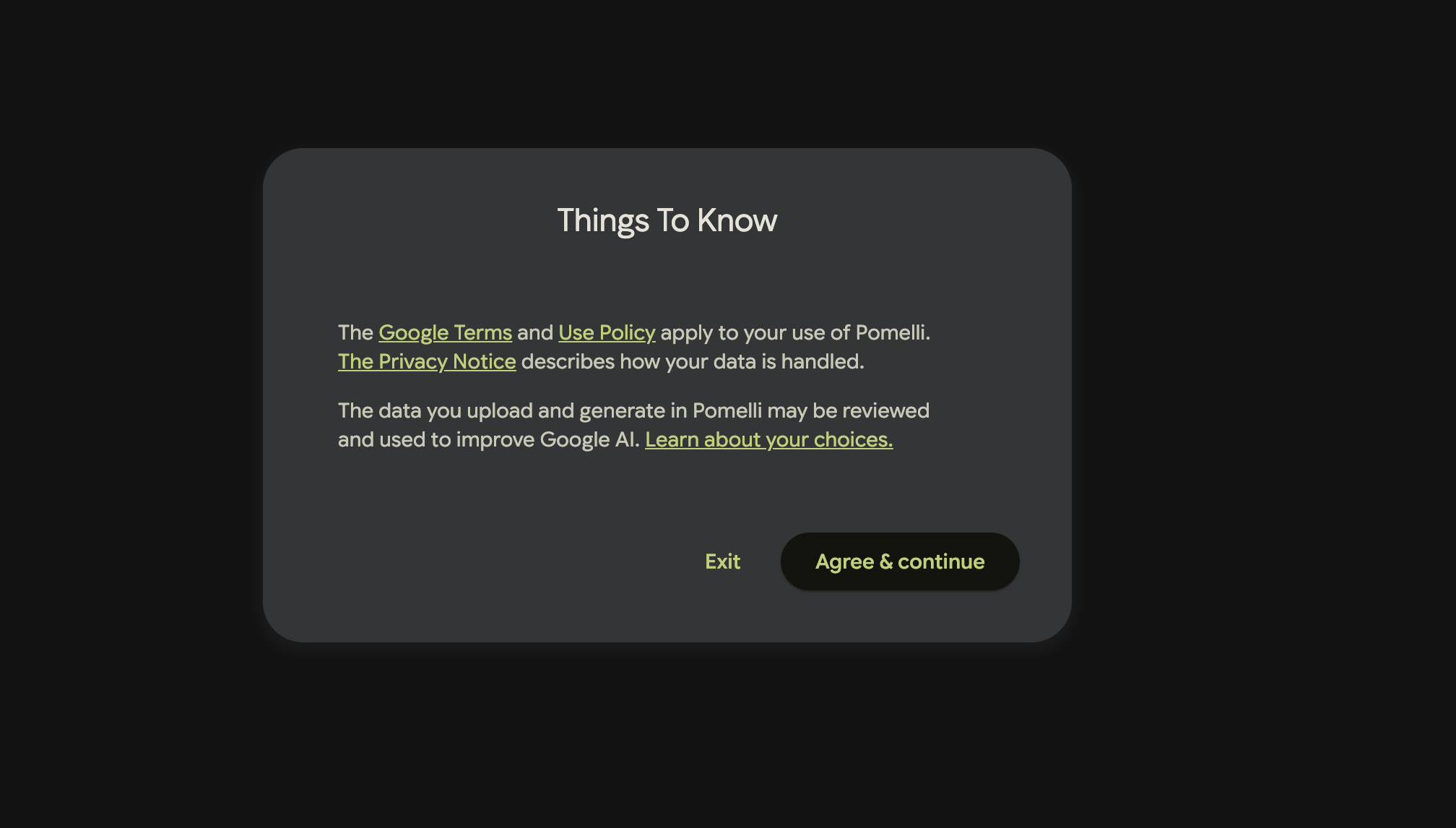
Nach der Anmeldung erscheint der Bildschirm „Things To Know“ — Informationen zu den Regeln des Dienstes. Dort steht:
- Für Pomelli gelten die Google Terms (Nutzungsbedingungen) und die Use Policy (Nutzungsrichtlinie).
- The Privacy Notice beschreibt, wie Ihre Daten verarbeitet werden.
- Daten, die Sie in Pomelli hochladen und generieren, können von Google eingesehen und zur Verbesserung der KI genutzt werden. Unter „Learn about your choices“ erfahren Sie, wie Sie diese Einstellungen verwalten.
Unten auf dem Bildschirm gibt es zwei Buttons: Exit (Beenden) und Agree & continue (Zustimmen und fortfahren). Klicken Sie auf Agree & continue, um zu starten.
Schritt 3. Willkommensbildschirm — wie Pomelli funktioniert
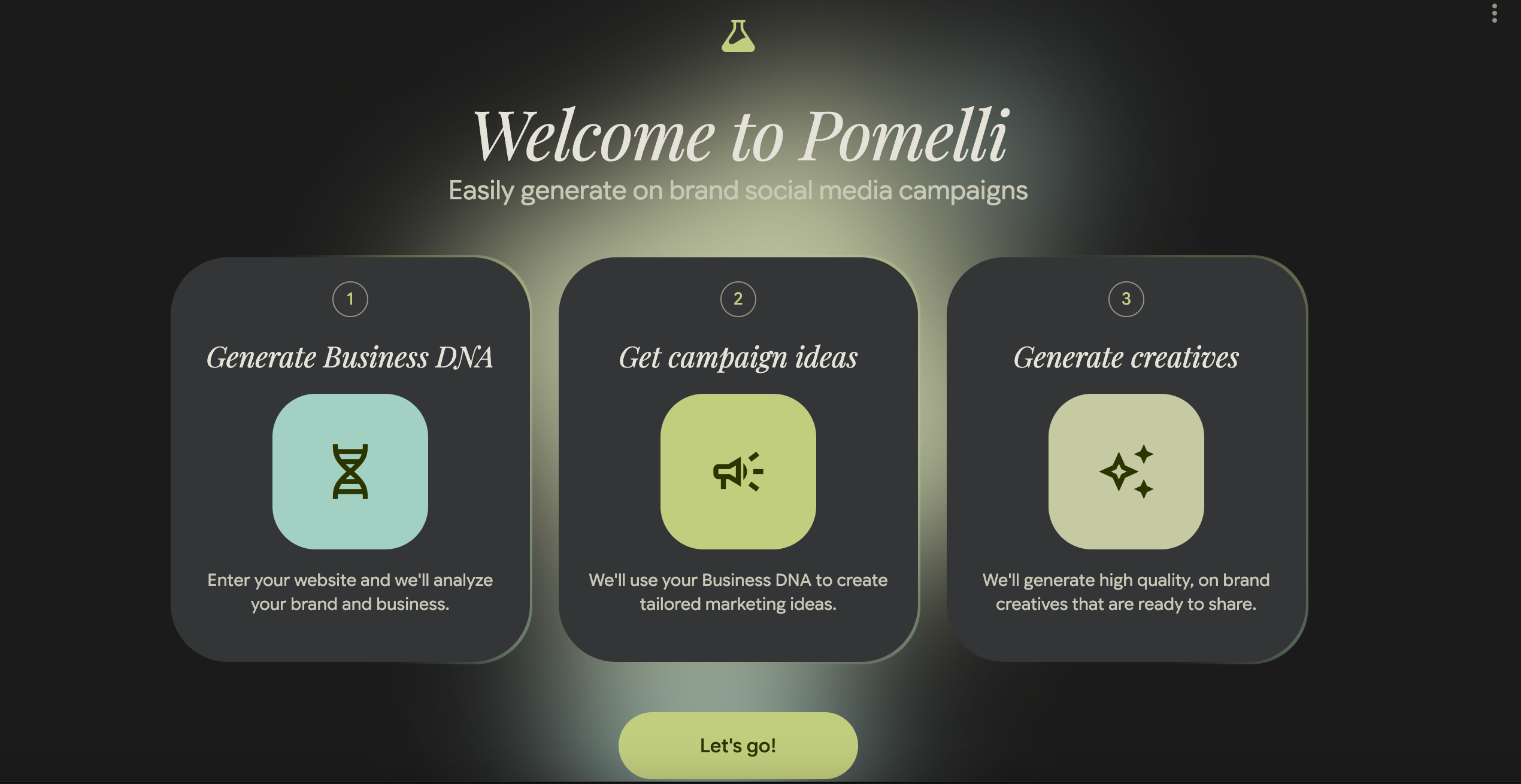
Nach dem Akzeptieren der Bedingungen sehen Sie den Bildschirm „Welcome to Pomelli“ mit dem Untertitel „Easily generate on brand social media campaigns“ (Einfach Social-Media-Kampagnen im Markenstil erstellen). Dort sind die drei Schritte des Dienstes dargestellt:
- Generate Business DNA — Sie geben die Adresse Ihrer Website ein, Pomelli analysiert Ihre Marke und Ihr Geschäft. Das DNA-Symbol unterstreicht, dass der Dienst die Identität Ihrer Marke „liest“.
- Get campaign ideas — basierend auf Ihrer Business DNA schlägt Pomelli passende Marketing-Ideen vor. Symbol: Megafon mit KI-Funken.
- Generate creatives — der Dienst erstellt qualitativ hochwertige, markenkonforme Kreationen, die sofort nutzbar sind. Symbol: Sterne für die KI-„Magie“.
Klicken Sie unten auf „Let’s go!“, um zur Einrichtung zu gelangen.
Schritt 4. Adresse Ihrer Website eingeben
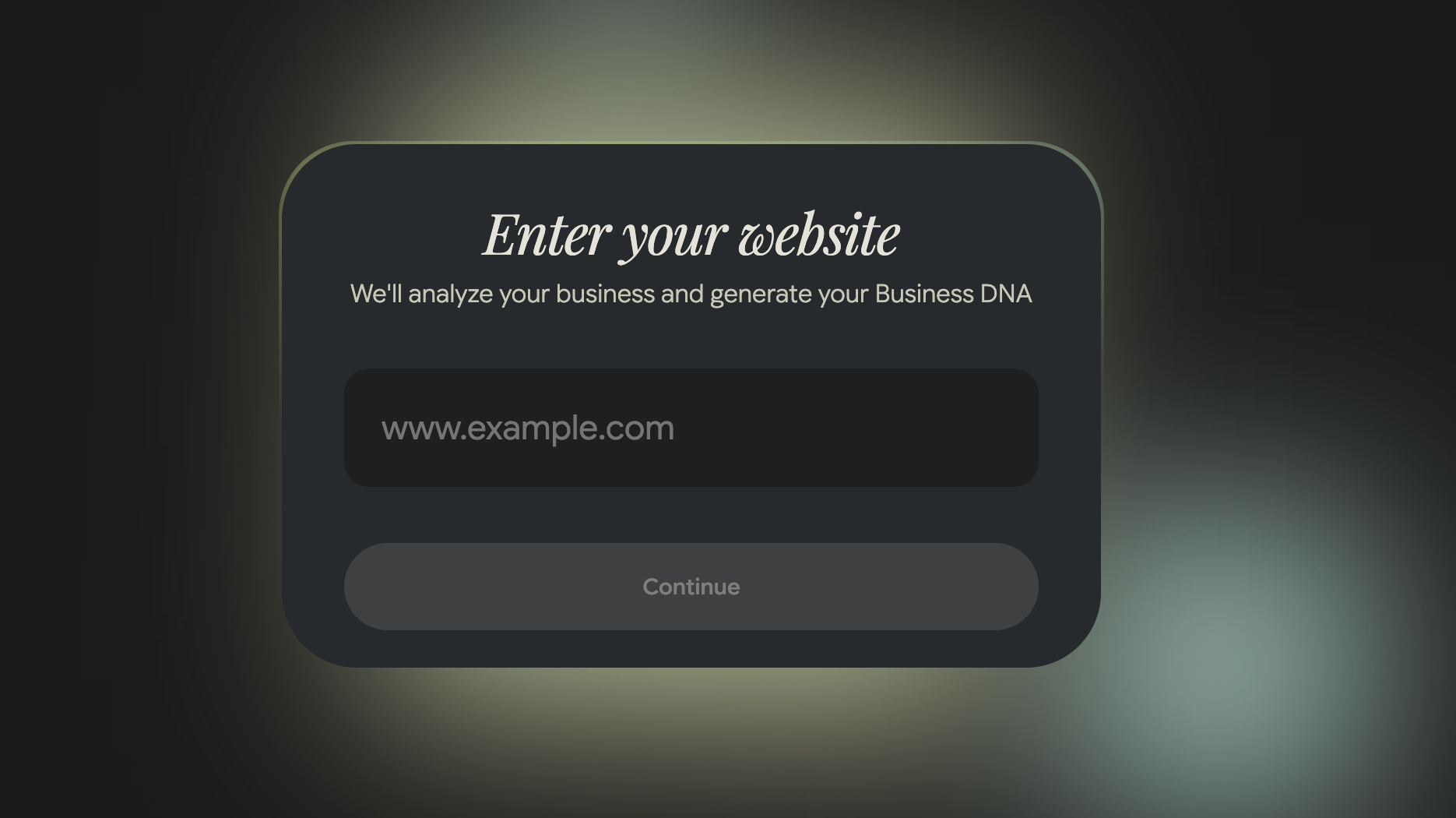
Auf dem nächsten Bildschirm erscheinen die Überschrift „Enter your website“ und die Erklärung: „We’ll analyze your business and generate your Business DNA“ (Wir analysieren Ihr Geschäft und erstellen Ihre Business DNA).
In das Eingabefeld mit der Platzhalterangabe www.example.com geben Sie die vollständige Adresse Ihrer Website ein — z. B. https://meinshop.com. Pomelli scannt die öffentlichen Seiten und ermittelt Ihr Erscheinungsbild: Farben, Schriften, Ton, visuelle Motive.
Nach der Eingabe klicken Sie auf Continue.
Tipp: Verwenden Sie die Startseite — dort steckt meist die meiste Markeninformation. Ohne eigene Website können Sie eine Social-Media-Seite oder einen Landing-Page-URL angeben.
Schritt 5. Warten auf die Business-DNA-Generierung
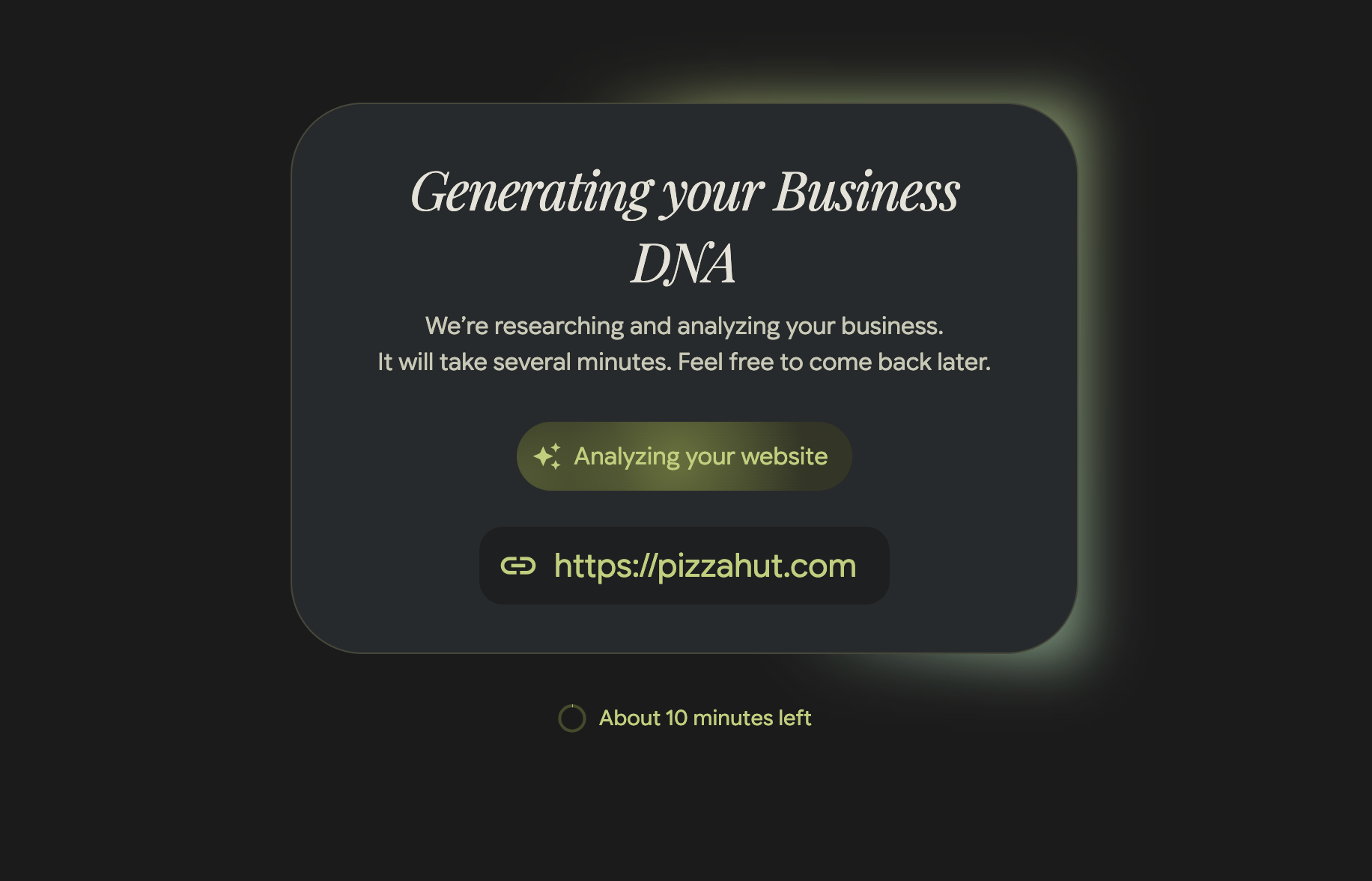
Nach der Website-Eingabe startet Pomelli die Analyse. Es erscheint der Bildschirm „Generating your Business DNA“ mit der Meldung: „We’re researching and analyzing your business. It will take several minutes. Feel free to come back later.“ (Wir untersuchen und analysieren Ihr Geschäft. Das dauert einige Minuten. Sie können später wiederkommen.)
Sie sehen:
- Den Status „Analyzing your website“ mit KI-Symbol — der Dienst scannt Ihre Website.
- Einen Link zu Ihrer Website (im Beispiel
https://pizzahut.com), damit Sie sehen, welche Seite verarbeitet wird. - Einen Timer „About 10 minutes left“ — die ungefähre Wartezeit. Die Analyse dauert meist 5–10 Minuten, je nach Größe der Website.
Sie müssen nicht auf dieser Seite warten — Sie können den Tab schließen und später zurückkommen. Die Business DNA wird in Ihrem Konto gespeichert.
Schritt 6. Kampagne wählen oder eigene erstellen
Wenn die Business DNA fertig ist, schlägt Pomelli mehrere passende Marketing-Kampagnen vor. Jede Idee enthält Thema, Beschreibung und Vorschau.
Sie können:
- Eine vorgeschlagene Kampagne wählen — wenn eine Idee passt, klicken Sie darauf zur Generierung.
- Eine eigene Idee beschreiben — geben Sie einen Text (Prompt) ein, Pomelli erstellt daraus eine Kampagne.
Schritt 7. Kreationen bearbeiten und herunterladen
Pomelli erzeugt fertige Marketing-Materialien: Bilder für soziale Medien, Banner, Posts mit Text. Alle Kreationen sind bereits im Stil Ihrer Marke gestaltet.
In diesem Schritt können Sie:
- Texte bearbeiten — Überschriften, Beschreibungen und Call-to-Actions ändern.
- Bilder bearbeiten — Befehle in natürlicher Sprache geben, z. B.: „mach den Hintergrund dunkler“, „füge das Logo hinzu“, „vergrößere den Text“.
- Fertige Dateien herunterladen — im passenden Format für jede Plattform.
Kurzüberblick
| Schritt | Aktion | Zeit |
|---|---|---|
| 1 | pomelli.withgoogle.com öffnen und mit Google anmelden | 1 Min |
| 2 | Nutzungsbedingungen akzeptieren (Agree & continue) | 30 Sek |
| 3 | Die drei Schritte ansehen und auf Let’s go! klicken | 30 Sek |
| 4 | URL Ihrer Website eingeben und Continue klicken | 30 Sek |
| 5 | Auf die Generierung der Business DNA warten | 5–10 Min |
| 6 | Kampagne wählen oder eigene Idee beschreiben | 1–2 Min |
| 7 | Kreationen bearbeiten und herunterladen | 2–5 Min |
Video-Anleitung
Sehen Sie sich die Video-Anleitung an, um den Ablauf in Aktion zu sehen: